

Häufige Fragen zur Vereinssoftware (FAQ)
Die häufigsten Fragen zu SPG-Verein – Antworten & Lösungen
Installation, Update & Systemvoraussetzungen
Alles rund um Setup, Updates, Betriebssysteme und technische Voraussetzungen.
Voraussetzungen für Lizenz-Abgleich und Online-Update
Für das Lizenztool und die Online-Update-Funktionalität werden folgenden Websites genutzt:
*.spg-service.de
*.spg-info.de
Diese Domains (inkl. Subdomains) müssen ggfs. in den Proxyserver eingestellt werden.
In der Firewall muss der Port 443 freigeschaltet sein.
SPG-Verein 4 versucht spg-service.de anzupingen. Sollte das seitens der Firewall blockiert sein, nehmen Sie bitte folgende Einstellungen in der db.ini vor:
[ProxyDaten]
CheckInternetConnectionAusschalten=1
Mit diesen Funktionen sollte SPG-Verein 4 einen Lizenzabgleich und Online-Update durchführen können.
*.spg-service.de
*.spg-info.de
Diese Domains (inkl. Subdomains) müssen ggfs. in den Proxyserver eingestellt werden.
In der Firewall muss der Port 443 freigeschaltet sein.
SPG-Verein 4 versucht spg-service.de anzupingen. Sollte das seitens der Firewall blockiert sein, nehmen Sie bitte folgende Einstellungen in der db.ini vor:
[ProxyDaten]
CheckInternetConnectionAusschalten=1
Mit diesen Funktionen sollte SPG-Verein 4 einen Lizenzabgleich und Online-Update durchführen können.
Gibt es regelmäßige Updates für SPG-Verein?
Wenn SPG-Verein 3 und SPG-Verein 4 auf dem selben Rechner installiert sind, können Bestände direkt konvertiert werden. Alternativ erstellen Sie in SPG-Verein 3 eine ZIP-Datensicherung.
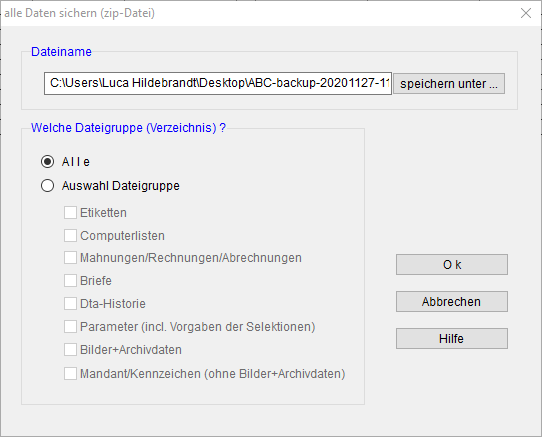
Dafür klicken Sie im Menü auf "Extras" > "Datensicherung" > "alle Daten sichern".
In dem nachfolgenden Fenster wählen Sie dann Ihren Speicherort und klicken auf "O k".
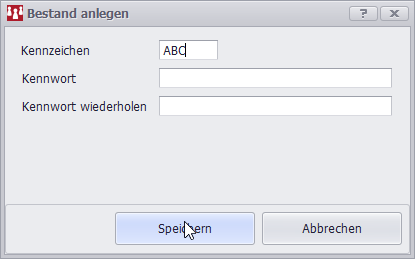
Danach starten Sie SPG-Verein 4 und legen einen neuen Bestand an. Klicken Sie im Menü auf "Bestand" > "Bestand anlegen" und geben das gleiche Mandantenkürzel wie von Ihrem SPG-Verein 3 Bestand ein. In unserem Beispiel ist das "ABC"
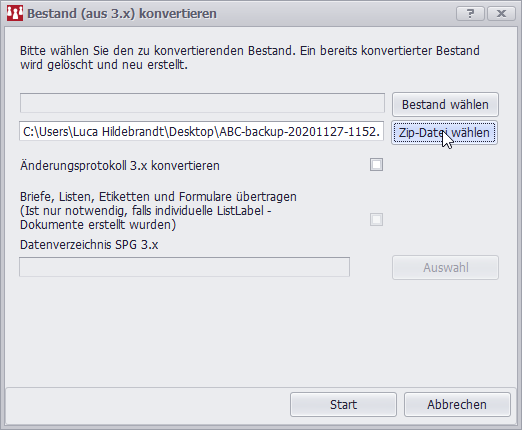
Wählen Sie dann im Menü "Bestand" > "Bestand (aus 3.x) konvertieren" > "Bestand konvertieren". Wenn Sie SPG-Verein 3 auf Ihrem Computer installiert haben, können Sie über "Bestand wählen" den Bestand auswählen. Wenn dies nicht der Fall ist, klicken Sie auf den Button "ZIP-Datei wählen" und selektieren dort die zuvor erstelle ZIP-Datensicherung. Danach klicken Sie auf Start.
Wenn die Konvertierung erfolgreich war, sehen Sie nun in der Mitglieder-Übersicht Ihre Mitglieder.
Sollten bei der Konvertierung Fehler aufgetreten sein, werden diese im Konvertierungsprotokoll angezeigt.

Dafür klicken Sie im Menü auf "Extras" > "Datensicherung" > "alle Daten sichern".
In dem nachfolgenden Fenster wählen Sie dann Ihren Speicherort und klicken auf "O k".
Danach starten Sie SPG-Verein 4 und legen einen neuen Bestand an. Klicken Sie im Menü auf "Bestand" > "Bestand anlegen" und geben das gleiche Mandantenkürzel wie von Ihrem SPG-Verein 3 Bestand ein. In unserem Beispiel ist das "ABC"
Wählen Sie dann im Menü "Bestand" > "Bestand (aus 3.x) konvertieren" > "Bestand konvertieren". Wenn Sie SPG-Verein 3 auf Ihrem Computer installiert haben, können Sie über "Bestand wählen" den Bestand auswählen. Wenn dies nicht der Fall ist, klicken Sie auf den Button "ZIP-Datei wählen" und selektieren dort die zuvor erstelle ZIP-Datensicherung. Danach klicken Sie auf Start.
Wenn die Konvertierung erfolgreich war, sehen Sie nun in der Mitglieder-Übersicht Ihre Mitglieder.
Sollten bei der Konvertierung Fehler aufgetreten sein, werden diese im Konvertierungsprotokoll angezeigt.
Probleme unter Windows 11 mit bestimmten SSD-Festplatten
Bei bestimmen SSD-Festplatten (wie z.B. die Samsung SSD 980) gibt es Probleme unter Windows 11 mit der LocalDB und dem SQL-Server (alle Versionen).
Microsoft ist dieses Problem bekannt und hat dazu auch einen Beitrag veröffentlicht:
docs.microsoft.com/de-de/troubleshoot/sq...4kb-disk-sector-size
Für dieses Problem gibt es folgende Lösung:
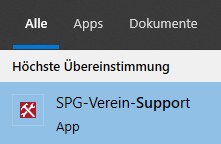
im Startmenü von Windows sollte es eine Verknüpfung zu unserem Support-Tool geben:
Alternativ ist das Programm auch über den Dateiexplorer zu finden:
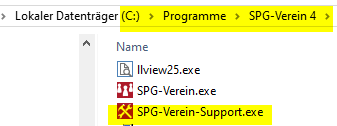
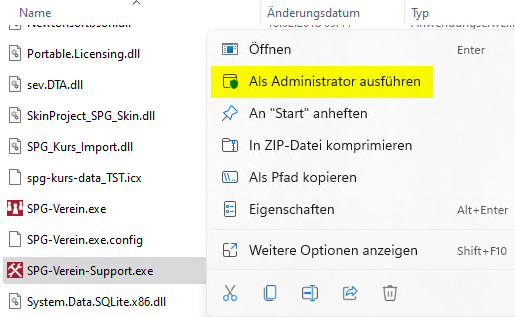
Klicken Sie dann auf den Button "Fix starten" und folgen den Anweisungen auf dem Bildschirm.
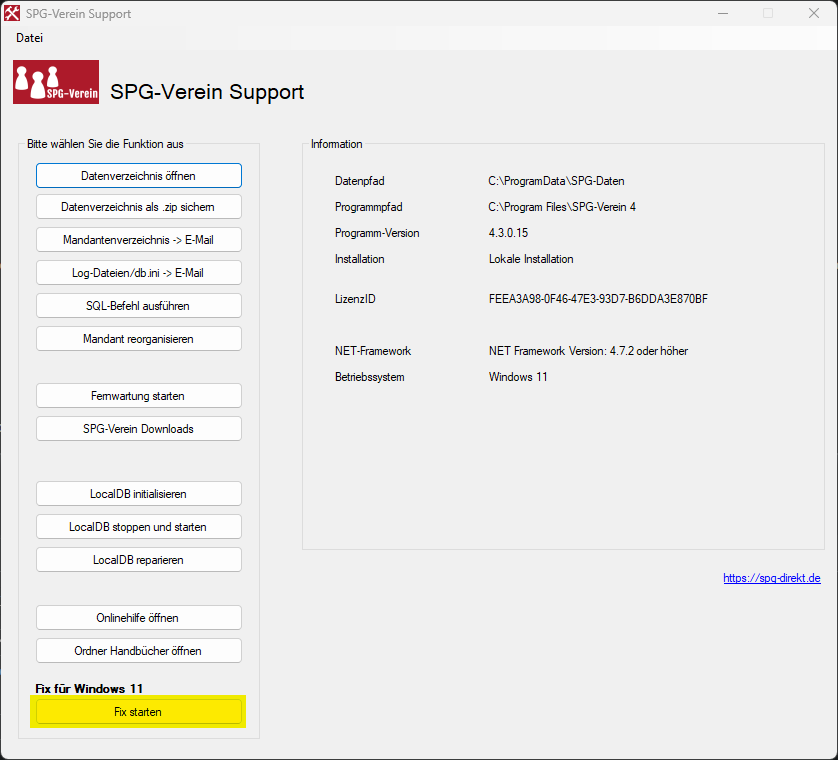
Nach dem Neustart des PC´s, starten Sie bitte wieder das Support-Tool und klicken dann auf den Button "LocalDB initialisieren".
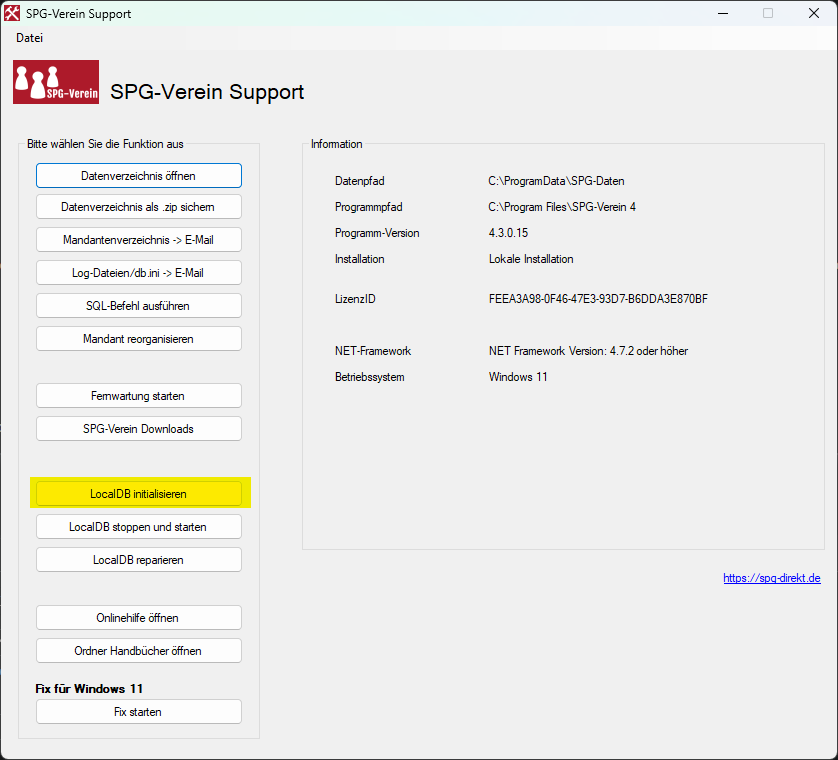
Starten Sie jetzt SPG-Verein 4.
Wenn SPG-Verein 4 nicht startet, probieren Sie bitte folgendes:
Kicken Sie unten links auf das Windows Symbol, geben CMD ein und bestätigen mit der Enter-Taste.
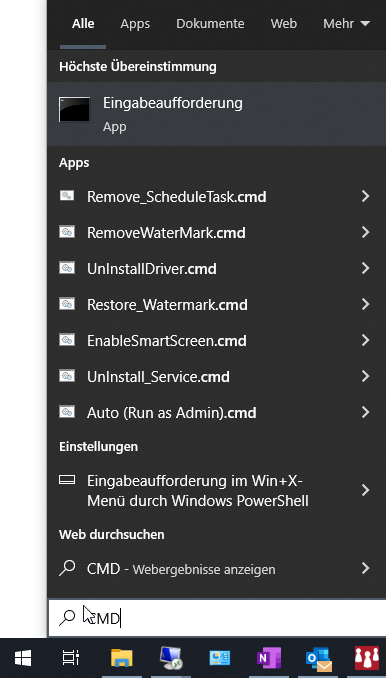
Tippen Sie folgende Befehle nacheinander ein und bestätigen diese jeweils mit Enter.
sqllocaldb create SPG
sqllocaldb start SPG
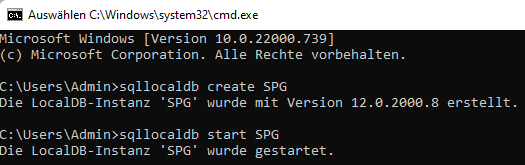
Wenn die Instanz erfolgreich gestartet wurde, sollte auch SPG-Verein 4 nun starten.
Hinweis: Wenn Sie den den SQL-Server anstatt der LocalDB nutzen, müssen Sie nicht die LocalDB neu starten sondern den SQL-Server neu installieren.
Microsoft ist dieses Problem bekannt und hat dazu auch einen Beitrag veröffentlicht:
docs.microsoft.com/de-de/troubleshoot/sq...4kb-disk-sector-size
Für dieses Problem gibt es folgende Lösung:
im Startmenü von Windows sollte es eine Verknüpfung zu unserem Support-Tool geben:
Alternativ ist das Programm auch über den Dateiexplorer zu finden:
Klicken Sie dann auf den Button "Fix starten" und folgen den Anweisungen auf dem Bildschirm.
Nach dem Neustart des PC´s, starten Sie bitte wieder das Support-Tool und klicken dann auf den Button "LocalDB initialisieren".
Starten Sie jetzt SPG-Verein 4.
Wenn SPG-Verein 4 nicht startet, probieren Sie bitte folgendes:
Kicken Sie unten links auf das Windows Symbol, geben CMD ein und bestätigen mit der Enter-Taste.
Tippen Sie folgende Befehle nacheinander ein und bestätigen diese jeweils mit Enter.
sqllocaldb create SPG
sqllocaldb start SPG
Wenn die Instanz erfolgreich gestartet wurde, sollte auch SPG-Verein 4 nun starten.
Hinweis: Wenn Sie den den SQL-Server anstatt der LocalDB nutzen, müssen Sie nicht die LocalDB neu starten sondern den SQL-Server neu installieren.
Warum beim Client-Start die Meldung "...Vers. ist kleiner als SQL-Server 2014"?
Diese Meldung wird u.U. beim Start des SPG-Verein-Clients ausgegeben:
Bei folgender Vorgehensweise kann es zu dieser Situation kommen:
- Auf dem Server wurde erfolgreich die Serverinstallation durchgeführt.
- Auf dem Server wurden, wie in der Doku beschrieben, das Progr.-Verzeichnis und das Datenverzeichnis freigegeben.
- Auf dem Client wurde die Clientinstallation durchgeführt; während dieser Installation wurden die o.a. Verzeichnis gewählt.
Bei Start vom Client-Rechner aus wird evtl. die Fehlermeldung "SQL-Server-Version ist niedriger als SQL-Server-2014" ausgegeben und das Programm wird danach sofort beendet.
Ursache:
Bei der Clientinstallation von SPG-Verein 4 müssen 2 SQL-Server-Komponenten installiert werden, die den Zugriff auf den SQL-Server ermöglichen.
Diese Installation scheitert jedoch, wenn aktuell eine andere Installation (z.B. Windows-Update) durchgeführt wird.
Abhilfe (auf dem Client-PC !):
- Deinstallieren Sie SPG-Verein 4. (ACHTUNG: Sie werden evtl. gefragt, ob das Datenverzeichnis gelöscht werden soll !!! Diese Abfrage sollten Sie mit NEIN beantworten.)
- Stellen Sie sicher, dass keine andere Installation gerade läuft.
- Überzeugen Sie sich davon, dass Windows nicht auf einen Neustart (Restart) wartet.
Installieren Sie dann SPG-Verein-Client 4 erneut.
Danach sollte vom Client-PC aus auf die Server-Installation zugegriffen werden können.
Mit freundlichen Grüßen
Manfred Evers
(Team spg-direkt.)
Bei folgender Vorgehensweise kann es zu dieser Situation kommen:
- Auf dem Server wurde erfolgreich die Serverinstallation durchgeführt.
- Auf dem Server wurden, wie in der Doku beschrieben, das Progr.-Verzeichnis und das Datenverzeichnis freigegeben.
- Auf dem Client wurde die Clientinstallation durchgeführt; während dieser Installation wurden die o.a. Verzeichnis gewählt.
Bei Start vom Client-Rechner aus wird evtl. die Fehlermeldung "SQL-Server-Version ist niedriger als SQL-Server-2014" ausgegeben und das Programm wird danach sofort beendet.
Ursache:
Bei der Clientinstallation von SPG-Verein 4 müssen 2 SQL-Server-Komponenten installiert werden, die den Zugriff auf den SQL-Server ermöglichen.
Diese Installation scheitert jedoch, wenn aktuell eine andere Installation (z.B. Windows-Update) durchgeführt wird.
Abhilfe (auf dem Client-PC !):
- Deinstallieren Sie SPG-Verein 4. (ACHTUNG: Sie werden evtl. gefragt, ob das Datenverzeichnis gelöscht werden soll !!! Diese Abfrage sollten Sie mit NEIN beantworten.)
- Stellen Sie sicher, dass keine andere Installation gerade läuft.
- Überzeugen Sie sich davon, dass Windows nicht auf einen Neustart (Restart) wartet.
Installieren Sie dann SPG-Verein-Client 4 erneut.
Danach sollte vom Client-PC aus auf die Server-Installation zugegriffen werden können.
Mit freundlichen Grüßen
Manfred Evers
(Team spg-direkt.)
Die Konvertierung aus 3.x bricht mit einem TimeOut ab.
Wenn Daten aus Version 3.x nach SPG-Verein 4 konvertiert werden sollen, kann es vorkommen, das diese Konvertierung mit einem TimeOut-Fehler abbricht.

Ursache hierfür ist die sehr umfangreiche Datenmenge, die zwischen den beiden Versionen ausgetauscht werden muss.
Abhilfe:
Im Datenverzeichnis von SPG-Verein 4 (Default: "C:\ProgramData\SPG-Daten") befindet sich die Datei "db.ini".
Öffnen Sie diese Datei mit einem beliebigen Editor und erhöhen in der Sektion "[VerbindungTimeOut]" den Wert "Timeout=30" z.B. auf 500.
Sollte es auch bei diesem Beispielwert zu einem TimeOut kommen, kann dieser Wert nochmals auf z.B. 2000 erhöht werden.
Wir empfehlen dringend, diesen TimeOut-Wert nach erfolgreicher Konvertierung wieder auf den Wert 30 zu setzen.
Ursache hierfür ist die sehr umfangreiche Datenmenge, die zwischen den beiden Versionen ausgetauscht werden muss.
Abhilfe:
Im Datenverzeichnis von SPG-Verein 4 (Default: "C:\ProgramData\SPG-Daten") befindet sich die Datei "db.ini".
Öffnen Sie diese Datei mit einem beliebigen Editor und erhöhen in der Sektion "[VerbindungTimeOut]" den Wert "Timeout=30" z.B. auf 500.
Sollte es auch bei diesem Beispielwert zu einem TimeOut kommen, kann dieser Wert nochmals auf z.B. 2000 erhöht werden.
Wir empfehlen dringend, diesen TimeOut-Wert nach erfolgreicher Konvertierung wieder auf den Wert 30 zu setzen.
Warum wird die Konvertierung mit Meldung "doppelte Einträge (Abt.)" abgebrochen?
Anhand von Abteilungen wird die Problematik erläutert und beschrieben, welche Anpassungen durchgeführt werden müssen, damit die Daten aus Version 3.x nach Version 4 konvertiert werden können.
Sinngemäß gilt diese Beschreibung für andere Stammdaten, die auch über Kürzel angesprochen werden.
Dies sind (Beitragsarten, Funktionen, Ehrungen, Bezirke und Berufsgruppen).
In Version 3.x wird bei Nutzung von Abteilung-Kürzeln zwischen GROSS-/klein-Schreibung unterschieden.
In Version 4 wird hingegen NICHT zwischen GROSS-/klein-Schreibung unterschieden.
Probleme bei der Konvertierung entstehen, wenn z.B. in Version 3.x diese Abteilungen definiert wurden:
"FU" : Fußball Erwachsene
"fu" : Fußball Kinder
Vorgehensweise:
0. ZIP-Datensicherung des aktuellen Mandant erstellen !
1. Entscheidung treffen, dass die Abteilung "fu" künftig "FK" (Fussball-Kinder) heissen soll.
2. In Version 3.2 die Abteilung "FK" anlegen.
3. Alle Beitragsarten der Abteilung "fu" bei dieser neuen Abteilung "FK" anlegen.
4. "Massenänderung" aufrufen.
5. Feld "Abteilung-Nr." auswählen.
6. <alter Inhalt>="fu" und <neuer Inhalt>="FK" eintragen.
7. Massenänderung starten.
Danach kann die Konvertierung der 3.2-Daten nach Version 4 durchgeführt werden.
Manfred Evers
(Team spg-direkt)
Sinngemäß gilt diese Beschreibung für andere Stammdaten, die auch über Kürzel angesprochen werden.
Dies sind (Beitragsarten, Funktionen, Ehrungen, Bezirke und Berufsgruppen).
In Version 3.x wird bei Nutzung von Abteilung-Kürzeln zwischen GROSS-/klein-Schreibung unterschieden.
In Version 4 wird hingegen NICHT zwischen GROSS-/klein-Schreibung unterschieden.
Probleme bei der Konvertierung entstehen, wenn z.B. in Version 3.x diese Abteilungen definiert wurden:
"FU" : Fußball Erwachsene
"fu" : Fußball Kinder
Vorgehensweise:
0. ZIP-Datensicherung des aktuellen Mandant erstellen !
1. Entscheidung treffen, dass die Abteilung "fu" künftig "FK" (Fussball-Kinder) heissen soll.
2. In Version 3.2 die Abteilung "FK" anlegen.
3. Alle Beitragsarten der Abteilung "fu" bei dieser neuen Abteilung "FK" anlegen.
4. "Massenänderung" aufrufen.
5. Feld "Abteilung-Nr." auswählen.
6. <alter Inhalt>="fu" und <neuer Inhalt>="FK" eintragen.
7. Massenänderung starten.
Danach kann die Konvertierung der 3.2-Daten nach Version 4 durchgeführt werden.
Manfred Evers
(Team spg-direkt)
Wie können List&Labels-Vorlagen (nachträglich) aus Version 3.x übernommen werden
List&Labels-Vorlagen gleichzeitig mit Mandant konvertieren:
Wenn ein Mandant konvertiert wird, dann können auch gleichzeitig die List&Labels-Vorlagen konvertiert werden.
In diesem Fall ist das 3.x-Mandantenverzeichnis über den Button "Bestand wählen" auszuwählen und das Häkchen bei "Briefe, Listen,.... übertragen" zu setzen.

List&Labels-Vorlagen nachträglich konvertieren:
Sollte beim Konvertieren eines 3.x-Mandanten die List&Labels-Vorlagen nicht mit konvertiert worden sein, dann können diese auch nachträglich von 3.x nach 4 konvertiert werden.
Hierzu ist der Menüpunkt "Bestand (aus 3.x) konvertieren" nochmals aufzurufen.
Es muss dann nur das Häkchen bei "Briefe, Listen, ... übertragen" gesetzt werden und über den Button "Auswahl" muss zum 3.x-Datenverzeichnis navigiert werden.
Dies ist dasjenige Verzeichnis, in dem sich die Verzeichnisse "Briefe", "Etiketten", "Listen" und "Formulare" befinden.

Wenn ein Mandant konvertiert wird, dann können auch gleichzeitig die List&Labels-Vorlagen konvertiert werden.
In diesem Fall ist das 3.x-Mandantenverzeichnis über den Button "Bestand wählen" auszuwählen und das Häkchen bei "Briefe, Listen,.... übertragen" zu setzen.
List&Labels-Vorlagen nachträglich konvertieren:
Sollte beim Konvertieren eines 3.x-Mandanten die List&Labels-Vorlagen nicht mit konvertiert worden sein, dann können diese auch nachträglich von 3.x nach 4 konvertiert werden.
Hierzu ist der Menüpunkt "Bestand (aus 3.x) konvertieren" nochmals aufzurufen.
Es muss dann nur das Häkchen bei "Briefe, Listen, ... übertragen" gesetzt werden und über den Button "Auswahl" muss zum 3.x-Datenverzeichnis navigiert werden.
Dies ist dasjenige Verzeichnis, in dem sich die Verzeichnisse "Briefe", "Etiketten", "Listen" und "Formulare" befinden.
SPG-Verein 4 auf einen anderen PC übertragen
Um SPG-Verein 4 auf einen anderen PC zu übertragen, erstellen Sie zuerst auf dem jetzigen PC eine Datensicherung. Klicken Sie dafür im Menü auf "Extras" > "Datensicherung/-wiederherstellung" und sichern den Bestand.

Auf dem neuen PC muss SPG-Verein 4 wieder lizensiert werden. Ihren aktuellen Lizenzkey finden Sie unter "Hilfe/Info" > "Lizenzinformationen".Übertragen Sie nun die Datensicherung, die Sie in dem Sicherungsordner finden, auf den neuen PC (z.B. über einen USB-Stick oder eine Cloud).Laden Sie nun auf dem neuen PC SPG-Verein 4 von folgendem Link herunter: spg-direkt.de/extras/download.html und installieren es.Geben Sie den Lizenzkey ein und erstellen einen neuen Bestand mit dem Kürzel, welches Sie auch zuvor benutzt haben.

Nun können Sie die Datensicherung über "Extras" > "Datensicherung/-wiederherstellung" einlesen.

Auf dem neuen PC muss SPG-Verein 4 wieder lizensiert werden. Ihren aktuellen Lizenzkey finden Sie unter "Hilfe/Info" > "Lizenzinformationen".Übertragen Sie nun die Datensicherung, die Sie in dem Sicherungsordner finden, auf den neuen PC (z.B. über einen USB-Stick oder eine Cloud).Laden Sie nun auf dem neuen PC SPG-Verein 4 von folgendem Link herunter: spg-direkt.de/extras/download.html und installieren es.Geben Sie den Lizenzkey ein und erstellen einen neuen Bestand mit dem Kürzel, welches Sie auch zuvor benutzt haben.
Nun können Sie die Datensicherung über "Extras" > "Datensicherung/-wiederherstellung" einlesen.
Wie übertrage ich mein SPG-Verein auf einem neuen PC?
Um SPG-Verein auf einem neuen PC mit allen Daten zu installieren, starten Sie zuerst SPG-Verein auf dem bestehenden PC und klicken im Menü auf den Punkt "Extras" > "Datensicherung" und wählen "Datenbestand sichern" aus.
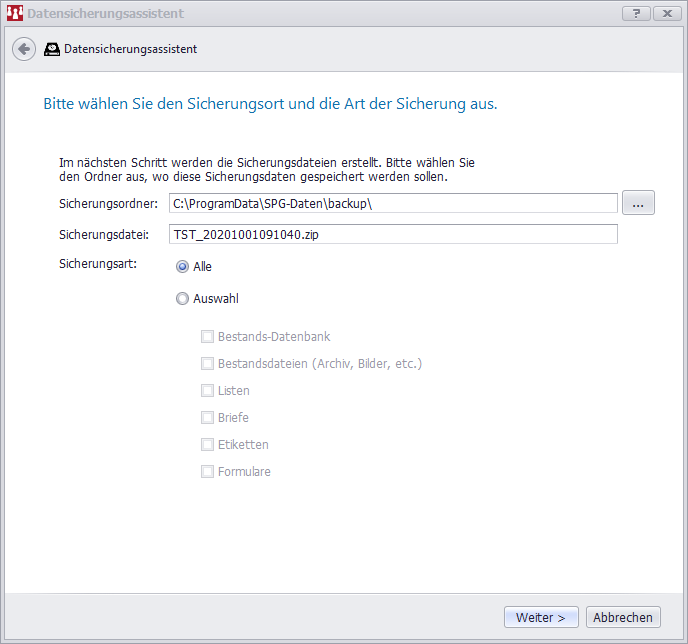
Wenn die Datensicherung erfolgreich erstellt wurde, kopieren Sie diese auf den neuen PC.
Installieren Sie jetzt SPG-Verein über das Setup auf dem neuen PC.
Danach starten Sie SPG-Verein und wählen im Menü den Punkt "Bestand > "Bestand anlegen" und wählen das gleiche Kürzel wie auf dem Bestand des alten PC´s.
Danach klicken Sie auf "Extras" > "Datensicherung" und wählen "Datenbestand wiederherstellen" aus.
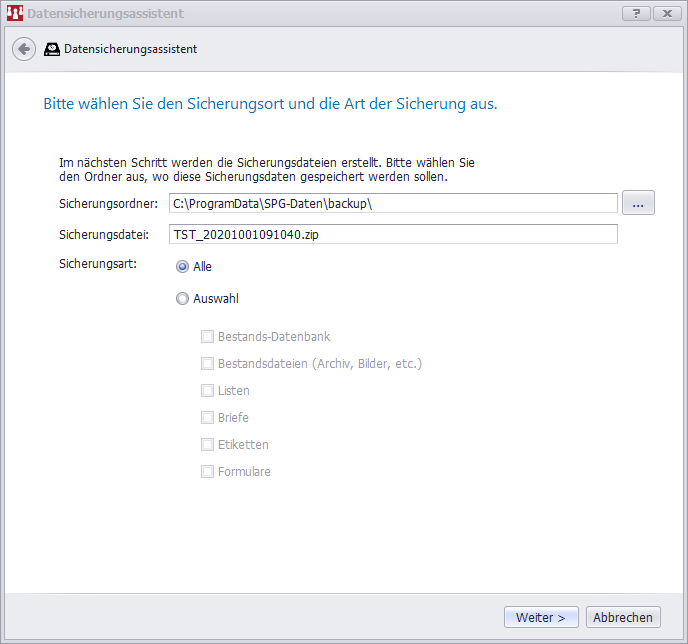
Wählen Sie nun die zuvor erstellte Datensicherung aus. Wenn der Vorgang durchgelaufen ist, haben Sie dann den Datenbestand auf Ihren neuen PC übertragen.
Wenn die Datensicherung erfolgreich erstellt wurde, kopieren Sie diese auf den neuen PC.
Installieren Sie jetzt SPG-Verein über das Setup auf dem neuen PC.
Danach starten Sie SPG-Verein und wählen im Menü den Punkt "Bestand > "Bestand anlegen" und wählen das gleiche Kürzel wie auf dem Bestand des alten PC´s.
Danach klicken Sie auf "Extras" > "Datensicherung" und wählen "Datenbestand wiederherstellen" aus.
Wählen Sie nun die zuvor erstellte Datensicherung aus. Wenn der Vorgang durchgelaufen ist, haben Sie dann den Datenbestand auf Ihren neuen PC übertragen.
Automatisches Backup von Beständen in der Mehrbenutzerumgebung
Das Tool SQLBackupAndFTP wird verwendet um automatische Backups von SPG-Verein zu erstellen.
Es bezieht sich nur auf die Mehrplatzinstallation (MSSQL-Server Express), sie kann nicht bei einer lokalen Standardinstallation (MSlocalDB) angewendet werden!
Bei dem Programm, können maximal 2 Datenbanken kostenfrei gesichert werden. Haben Sie mehr als 2 Vereinsbestände, so müssen Sie die Software erwerben.
Als erstes downloaden und installieren Sie die Drittanbieter Software SQLBackupAndFTP .
Danach öffnen Sie das Programm.
Unter "Connect to Database Server", klicken Sie auf das Zahnrad.

Nun öffnet sich folgendes Fenster:

Hier können Sie nun Ihren SQL Sever auswählen.
Klicken Sie unter "Select Databases" auf das Zahnrad, es öffnet sich folgendes Fenster:

Hier wählen Sie den Mandanten aus, welcher gesichert werden soll, klicken Sie anschließen wieder auf "Save & Close".
Als nächstes klicken Sie unter "Store Backups in selected destination" auf das Plus -> "Local/ Network Folder/ NAS".

Es öffnet sich folgendes Fenster

Wollen Sie die Backups genauer Planen können Sie dies über das Zahnrad(3) tun.

Um mehr als nur die DB, des SQL Servers zu speichern, gehen Sie wie folgt vor:
Klicken Sie nun auf "More settings..."
Unter "Backup folders" klicken Sie auf den Hacken, um diese zu aktivieren, nun geben Sie unter "Path" den Datenpfad zu dem SPG-Daten Ordner an.

Um nun manuell ein Backup zu erstellen klicken Sie bitte auf "Run Now"

Um ein Backup wiederherzustellen, klicken Sie in der Rechten Spalte auf das gewünschte Backup

Klicken Sie anschließen auf "Restore from Backup"

Nun ist es wichtig, dass Sie zuerst den Daten Ordner, mit dem Button "Restore...", wiederherstellen und danach erst die Daten von dem SQL-Server.

Es bezieht sich nur auf die Mehrplatzinstallation (MSSQL-Server Express), sie kann nicht bei einer lokalen Standardinstallation (MSlocalDB) angewendet werden!
Bei dem Programm, können maximal 2 Datenbanken kostenfrei gesichert werden. Haben Sie mehr als 2 Vereinsbestände, so müssen Sie die Software erwerben.
Als erstes downloaden und installieren Sie die Drittanbieter Software SQLBackupAndFTP .
Danach öffnen Sie das Programm.
Unter "Connect to Database Server", klicken Sie auf das Zahnrad.
Nun öffnet sich folgendes Fenster:
Hier können Sie nun Ihren SQL Sever auswählen.
- Unter "Server type" können sie zwischen "Microsoft SQL Server (local)", wenn Sie den SQL Server auf dem aktuellen PC installiert haben, und "Microsoft SQL Server(remote)", wenn der SQL Server mit Remote zugriff auf einem anderen Server installiert ist.
- Unter "Server name" wählen sie nun den SPG-Verein Server aus.
- Nun können Sie zwischen "Windows Authentication" und "SQL Server Authentication" wählen und sich mit dem jeweiligen Authentificator anmelden.
Klicken Sie unter "Select Databases" auf das Zahnrad, es öffnet sich folgendes Fenster:
Hier wählen Sie den Mandanten aus, welcher gesichert werden soll, klicken Sie anschließen wieder auf "Save & Close".
Als nächstes klicken Sie unter "Store Backups in selected destination" auf das Plus -> "Local/ Network Folder/ NAS".
Es öffnet sich folgendes Fenster
- Hier wählen Sie den Ablageort für die SQL-Server Backups.
- Hier wählen Sie nach welcher Zeit die automatischen Backups, automatisch gelöscht werden.
Wollen Sie die Backups genauer Planen können Sie dies über das Zahnrad(3) tun.
Um mehr als nur die DB, des SQL Servers zu speichern, gehen Sie wie folgt vor:
Klicken Sie nun auf "More settings..."
Unter "Backup folders" klicken Sie auf den Hacken, um diese zu aktivieren, nun geben Sie unter "Path" den Datenpfad zu dem SPG-Daten Ordner an.
Um nun manuell ein Backup zu erstellen klicken Sie bitte auf "Run Now"
Um ein Backup wiederherzustellen, klicken Sie in der Rechten Spalte auf das gewünschte Backup
Klicken Sie anschließen auf "Restore from Backup"
Nun ist es wichtig, dass Sie zuerst den Daten Ordner, mit dem Button "Restore...", wiederherstellen und danach erst die Daten von dem SQL-Server.
Datenbank, SQL & Netzwerk
Alles, was SQL Server, LocalDB, Netzwerkzugriffe und Datenpfade betrifft.
Es konnte keine Installation der LocalDB gefunden werden (error: 52)
Problem: SPG-Verein 4 kann nicht gestartet werden da die LocalDB nicht installiert wurde.
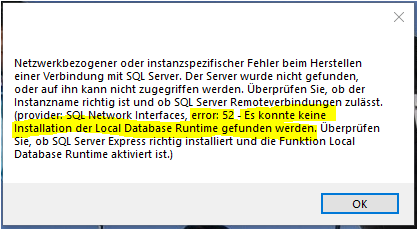
Die LocalDB ist ein SQL-Server von Microsoft, in dem sämtliche Daten von SPG-Verein 4 gespeichert werden. Die LocalDB wird vom SPG-Verein 4 SETUP normalerweise automatisch mitinstalliert.
Bitte versuchen Sie die LocalDB manuell zu installieren:
Die Installationsdateien gibt es für 32 und 64-Bit Betriebssysteme. Die meisten Systeme laufen heutzutage unter 64 Bit. Unter diesem Link finden Sie weitere Infos dazu.
LocalDB 2014 für 64 Bit
LocalDB 2014 für 32 Bit
Sollte es zu Fehlern bei der Installation kommen, versuchen Sie bitte Vorort einen EDV-Spezialisten hinzuzufügen oder installieren SPG-Verein 4 auf einem alternativen PC.
Sollten keine Fehler auftreten, probieren Sie bitte jetzt noch einmal SPG-Verein 4 zu starten.
Die LocalDB ist ein SQL-Server von Microsoft, in dem sämtliche Daten von SPG-Verein 4 gespeichert werden. Die LocalDB wird vom SPG-Verein 4 SETUP normalerweise automatisch mitinstalliert.
Bitte versuchen Sie die LocalDB manuell zu installieren:
Die Installationsdateien gibt es für 32 und 64-Bit Betriebssysteme. Die meisten Systeme laufen heutzutage unter 64 Bit. Unter diesem Link finden Sie weitere Infos dazu.
LocalDB 2014 für 64 Bit
LocalDB 2014 für 32 Bit
Sollte es zu Fehlern bei der Installation kommen, versuchen Sie bitte Vorort einen EDV-Spezialisten hinzuzufügen oder installieren SPG-Verein 4 auf einem alternativen PC.
Sollten keine Fehler auftreten, probieren Sie bitte jetzt noch einmal SPG-Verein 4 zu starten.
Fehler beim Start der LocalDB Instanz (error: 50)
Problem: SPG-Verein 4 kann nicht gestartet werden, da ein Fehler beim Start der LocalDB Instanz auftritt:
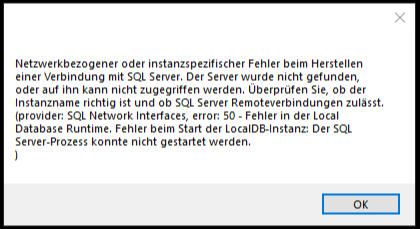
Die LocalDB ist ein SQL-Server von Microsoft, in dem sämtliche Daten von SPG-Verein 4 gespeichert werden. Die LocalDB wird vom SPG-Verein 4 SETUP normalerweise automatisch mitinstalliert.
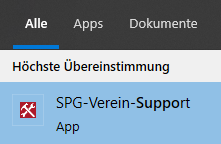
Über das Support-Tool haben Sie die Möglichkeit das Problem zu beheben.im Startmenü von Windows sollte es eine Verknüpfung zu unserem Support-Tool geben:
Alternativ ist das Programm auch über den Dateiexplorer zu finden:
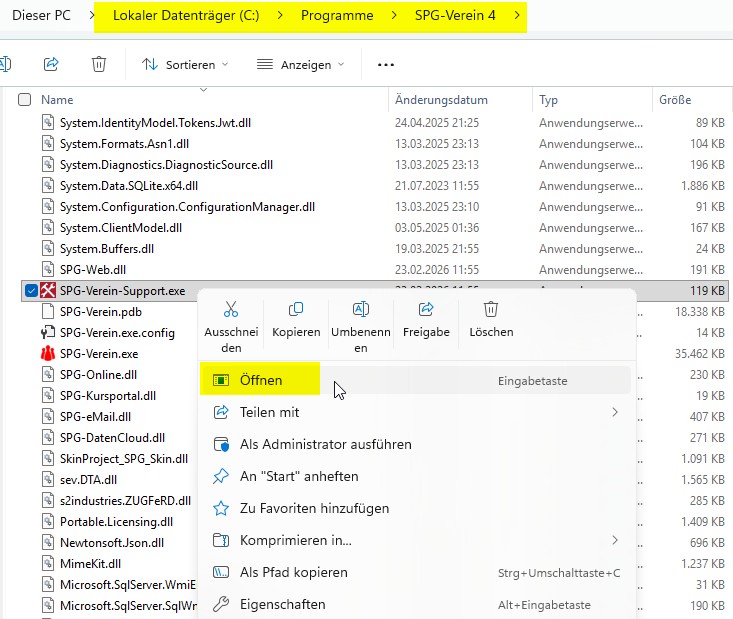
Das Support-Tool muss gestartet werden.
Im Support-Tool klicken Sie bitte auf den Button "LocalDB initialisieren"
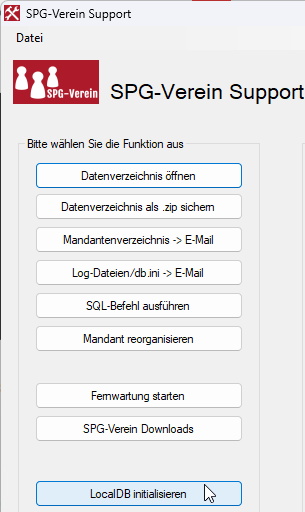
Probieren Sie jetzt noch einmal SPG-Verein 4 zu starten.
Die LocalDB ist ein SQL-Server von Microsoft, in dem sämtliche Daten von SPG-Verein 4 gespeichert werden. Die LocalDB wird vom SPG-Verein 4 SETUP normalerweise automatisch mitinstalliert.
Über das Support-Tool haben Sie die Möglichkeit das Problem zu beheben.im Startmenü von Windows sollte es eine Verknüpfung zu unserem Support-Tool geben:
Alternativ ist das Programm auch über den Dateiexplorer zu finden:
Das Support-Tool muss gestartet werden.
Im Support-Tool klicken Sie bitte auf den Button "LocalDB initialisieren"
Probieren Sie jetzt noch einmal SPG-Verein 4 zu starten.
Warum scheitert eine Einzelplatz-Installation (localDB)?
Nach einer Einzelplatzinstallation kann es vorkommen, daß eine Meldung ausgegeben wird, das die Datenbank "localDB" nicht erreicht werden kann.
Ursache:
Bei der Installation von SPG-Verein 4 muss u.a. die localDB-Datenbank installiert werden.
Diese Installation scheitert jedoch, wenn aktuell eine andere Installation (z.B. Windows-Update) durchgeführt wird.
Abhilfe:
- Deinstallieren Sie SPG-Verein 4. (ACHTUNG: Sie werden gefragt, ob das Datenverzeichnis gelöscht werden soll !!! Diese Abfrage sollten Sie mit NEIN beantworten.)
- Stellen Sie sicher, dass keine andere Installation gerade läuft.
- Überzeugen Sie sich davon, dass Windows nicht auf einen Neustart (Restart) wartet.
Installieren Sie danach SPG-Verein 4 erneut.
Diese Installation sollte jetzt korrekt durchgeführt werden.
Mit freundlichen Grüßen
Manfred Evers
(Team spg-direkt.)
Nachtrag: Sollte das nicht der Grund gewesen sein, beachten Sie bitte auch diesen FAQ Beitrag:
/forum-sp-23822/spg-verein-4-faq/2230-localdb-kann-nicht-erreicht-werden.html
Ursache:
Bei der Installation von SPG-Verein 4 muss u.a. die localDB-Datenbank installiert werden.
Diese Installation scheitert jedoch, wenn aktuell eine andere Installation (z.B. Windows-Update) durchgeführt wird.
Abhilfe:
- Deinstallieren Sie SPG-Verein 4. (ACHTUNG: Sie werden gefragt, ob das Datenverzeichnis gelöscht werden soll !!! Diese Abfrage sollten Sie mit NEIN beantworten.)
- Stellen Sie sicher, dass keine andere Installation gerade läuft.
- Überzeugen Sie sich davon, dass Windows nicht auf einen Neustart (Restart) wartet.
Installieren Sie danach SPG-Verein 4 erneut.
Diese Installation sollte jetzt korrekt durchgeführt werden.
Mit freundlichen Grüßen
Manfred Evers
(Team spg-direkt.)
Nachtrag: Sollte das nicht der Grund gewesen sein, beachten Sie bitte auch diesen FAQ Beitrag:
/forum-sp-23822/spg-verein-4-faq/2230-localdb-kann-nicht-erreicht-werden.html
Ist ein externer MS-SQLSERVER von SPG-Verein 4 erreichbar?
Bei der Standardinstallation wird die sogenannte LocalDb von Microsoft als Datenspeicher für SPG-Verein 4 verwendet und Sie brauchen sich nicht um die Konfiguration kümmern.
Es kann aber auch ein bestehender externer MS-SQLServer in der db.ini konfiguriert werden. Hier geht es zum Installationshandbuch .
Die db.ini liegt im Datenpfad von SPG-Verein und wurde bei der Installation mit angegeben. Standardmäßig liegt dieser hier:
spg-direkt.de/forum-sp-23822/spg-verein-...on-spg-verein-4.html
Angepasst werden muss die Verbindung:
[Verbindungen]
SQLDatenbank=Data Source=(LocalDb)\MSSQLLocalDB;Initial Catalog=spg_verein_TST;Integrated Security=True
Vorher kann es ratsam sein einen Test durchzuführen, ob der SQL-Server mit den Zugangsdaten überhaupt erreicht werden kann.
Dazu legen Sie sich eine Textdatei mit leerem Inhalt an und benennen diese auf die Endung .udl um. Danach machen Sie einen Doppelklick auf die Datei und tragen im soeben geöffnetem Fenster die Verbindungsdaten ein. Wenn dieser Check erfolgreich war, sollte SPG-Verein 4 diesen Server nutzen können.
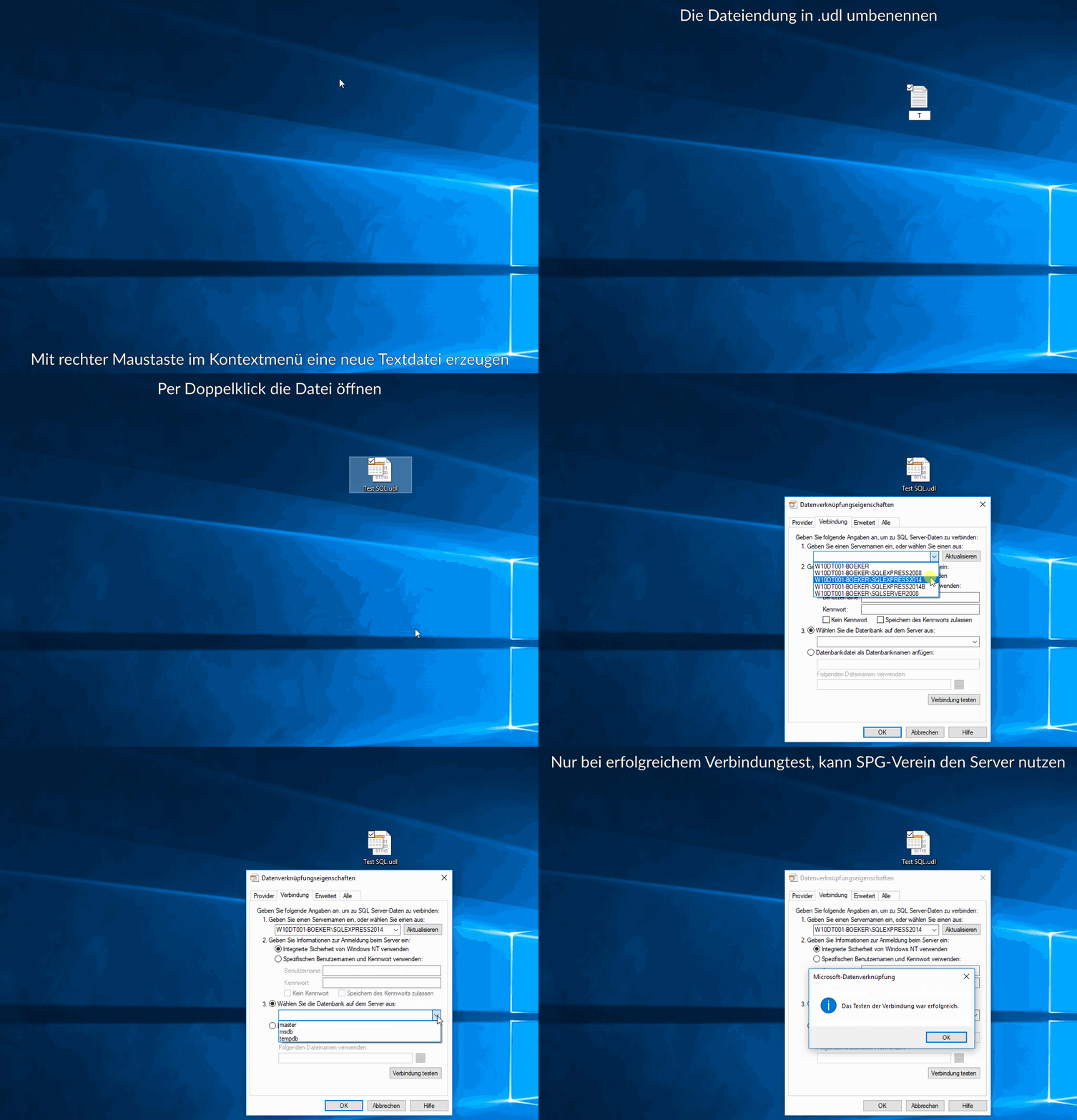
Bei Verbindungsproblemen sollte Ihnen Ihr Datenbankadministrator weiterhelfen können.
Es kann aber auch ein bestehender externer MS-SQLServer in der db.ini konfiguriert werden. Hier geht es zum Installationshandbuch .
Die db.ini liegt im Datenpfad von SPG-Verein und wurde bei der Installation mit angegeben. Standardmäßig liegt dieser hier:
spg-direkt.de/forum-sp-23822/spg-verein-...on-spg-verein-4.html
Angepasst werden muss die Verbindung:
[Verbindungen]
SQLDatenbank=Data Source=(LocalDb)\MSSQLLocalDB;Initial Catalog=spg_verein_TST;Integrated Security=True
Vorher kann es ratsam sein einen Test durchzuführen, ob der SQL-Server mit den Zugangsdaten überhaupt erreicht werden kann.
Dazu legen Sie sich eine Textdatei mit leerem Inhalt an und benennen diese auf die Endung .udl um. Danach machen Sie einen Doppelklick auf die Datei und tragen im soeben geöffnetem Fenster die Verbindungsdaten ein. Wenn dieser Check erfolgreich war, sollte SPG-Verein 4 diesen Server nutzen können.
Bei Verbindungsproblemen sollte Ihnen Ihr Datenbankadministrator weiterhelfen können.
Netzwerk-Installation : Warum kann der Datenbankserver nicht erreicht werden?
Obwohl SPG-Verein 4 erfolgreich installiert und schon damit gearbeitet wurde, kann beim Programmstart ein Fehlerhinweis angezeigt werden, dass der Datenbankserver nicht erreicht werden kann.
Eine mögliche Ursache ist folgende:
Wenn ein Windows-Update installiert und ein Neustart durchgeführt wurde, dann wird der SQL-Server u.U. nicht gestartet, obwohl der "Starttyp" auf "Automisch" eingestellt ist.
Lösung:
- Betätigen Sie die Windows-Taste und geben den Befehl "Dienst" ein.
- Es wird die "Desktop-App" "Dienste" angezeigt; klicken Sie auf diese App.
- Suchen Sie im Fenster "Dienste" nach "SQL Server (SQLEXPRESS2014)".
- Markieren Sie diesen Eintrag und starten diesen Dienst über das Kontextmenü neu.
- Bei einem erneuten PC-Start wird dann dieser Dienst wieder automatisch gestartet.
Eine mögliche Ursache ist folgende:
Wenn ein Windows-Update installiert und ein Neustart durchgeführt wurde, dann wird der SQL-Server u.U. nicht gestartet, obwohl der "Starttyp" auf "Automisch" eingestellt ist.
Lösung:
- Betätigen Sie die Windows-Taste und geben den Befehl "Dienst" ein.
- Es wird die "Desktop-App" "Dienste" angezeigt; klicken Sie auf diese App.
- Suchen Sie im Fenster "Dienste" nach "SQL Server (SQLEXPRESS2014)".
- Markieren Sie diesen Eintrag und starten diesen Dienst über das Kontextmenü neu.
- Bei einem erneuten PC-Start wird dann dieser Dienst wieder automatisch gestartet.
Wo ist der Datenordner von SPG-Verein 4?
SPG-Verein 4 fragt bei der Installation den Datenordner ab. Standardmäßig wird der Programmdatenordner von Windows vorgeschlagen. Um diesen zu ermitteln, starten Sie den Dateiexplorer von Windows (WIN-Taste+E) und geben in der Adresszeile %programdata% ein und schließen die Eingabe mit der RETURN-Taste.

Dort finden Sie die beiden LOG-Dateien
SPG-Verein-Debug_Log.txt und SPG-Verein-Error_Log.txt
die bei einer Fehleranalyse hilfreich sein können.
Die restlichen Daten befinden sich im Unterordner %programdata%\SPG-Daten
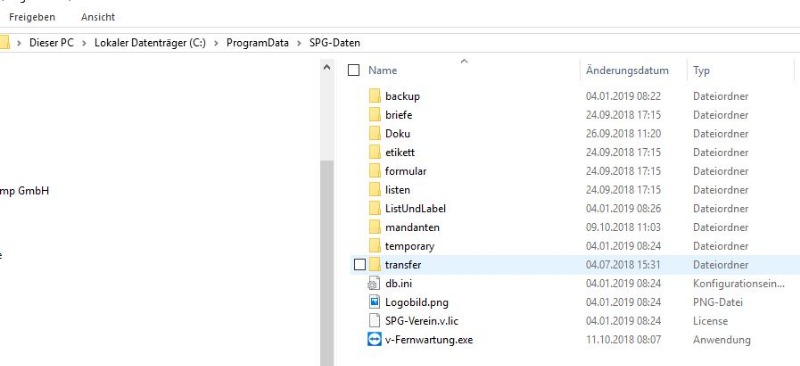
Der Programmdatenordner kann auch generell sichtbar gemacht werden. Starten Sie dazu den Dateiexplorer (WIN-Taste+E)
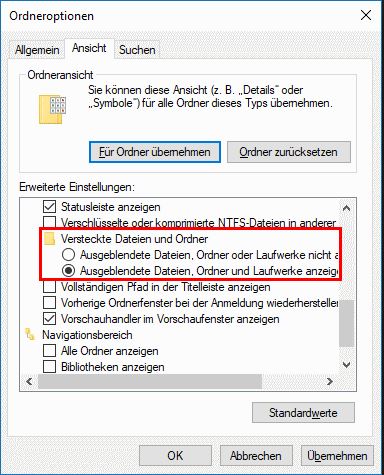
Bei Windows 10 aktivieren Sie die Registerkarte Ansicht und setzen das Häkchen bei [x] Ausgeblendete elemente.

In Windows 7 gibt es im Windowsexplorer den Befehl Organisieren/ Ordner und Suchoptionen...
Dort kann man versteckte Ordner ebenfalls sichtbar machen:
Dort finden Sie die beiden LOG-Dateien
SPG-Verein-Debug_Log.txt und SPG-Verein-Error_Log.txt
die bei einer Fehleranalyse hilfreich sein können.
Die restlichen Daten befinden sich im Unterordner %programdata%\SPG-Daten
Der Programmdatenordner kann auch generell sichtbar gemacht werden. Starten Sie dazu den Dateiexplorer (WIN-Taste+E)
Bei Windows 10 aktivieren Sie die Registerkarte Ansicht und setzen das Häkchen bei [x] Ausgeblendete elemente.
In Windows 7 gibt es im Windowsexplorer den Befehl Organisieren/ Ordner und Suchoptionen...
Dort kann man versteckte Ordner ebenfalls sichtbar machen:
Datenpfad nach dem Setup nochmal ändern
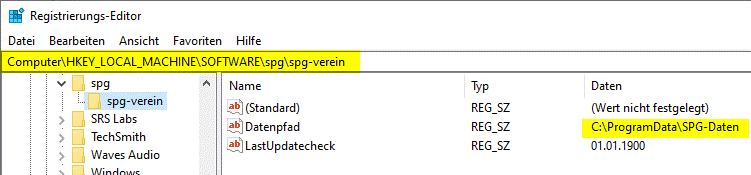
Beim Setup wird einmalig der Datenpfad eingegeben und dann in der Registrierungsdatenbank von Windows gespeichert.
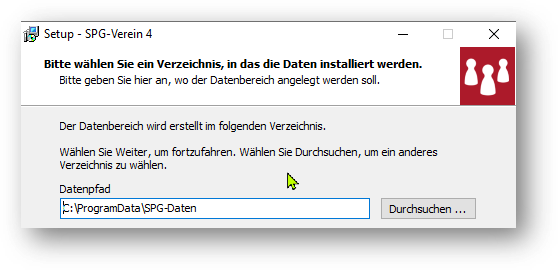
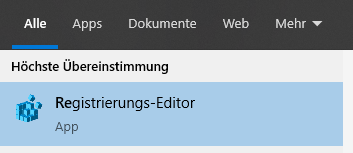
Dies kann mit dem Windowstool "Registrierungs-Editor" später geändert werden:
Ausnahme: Bei der Clientinstallation, wird der Datenpfad an den Aufruf der spg-verein.exe angehängt
Dies kann mit dem Windowstool "Registrierungs-Editor" später geändert werden:
Ausnahme: Bei der Clientinstallation, wird der Datenpfad an den Aufruf der spg-verein.exe angehängt
Laufwerksbuchstabe beim Datenpfad wird im Setup nicht angezeigt
Bei der Installation (SETUP.EXE) wird im Hintergrund der lokale Administrator als Benutzer verwendet. Bei vielen Vereinen sind die Laufwerksbuchstaben aber nur mit dem "normalen" Windows-User verknüpft und für den Admin daher nicht sichtbar.

Lösung ist die Angabe des sogenannten UNC-Pfades. Dieser kann ganz einfach mit der Eingabeaufforderung ermittelt werden:
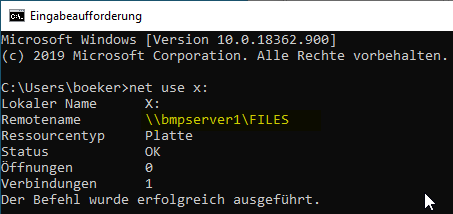
Dieser Pfad (Remotename) kann bei der Installation dann verwendet werden:
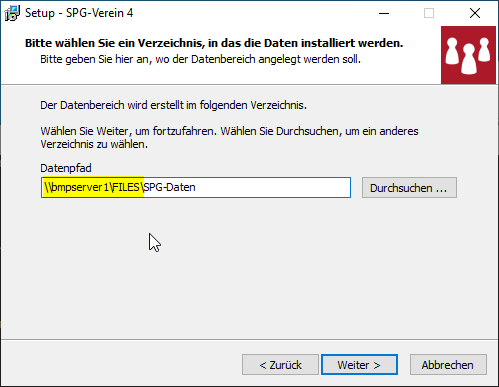
Lösung ist die Angabe des sogenannten UNC-Pfades. Dieser kann ganz einfach mit der Eingabeaufforderung ermittelt werden:
Dieser Pfad (Remotename) kann bei der Installation dann verwendet werden:
SQL Selektionen erstellen
SQL ist eine genormte Abfragesprache von relationalen Daten, wie z. B. MS-SQL, welche von SPG-Verein 4 genutzt wird. In manchen Fällen lassen sich nicht alle Abfragewünsche mit der grafischen Oberfläche realisieren. Daher gibt es in SPG-Verein 4 auch die Möglichkeit, diese Befehle direkt einzugeben. Das Ergebnis ist dann immer eine bestimmte Menge an Mitgliedsnummern (MitgliedID), die überall im Programm als Selektion genutzt werden kann. Das Ergebnis wird immer aktuell neu aufgebaut, ist also auch dynamisch und nicht statisch. Im Internet findet man diverse Quellen zum Erlernen dieser SQL-Syntax. Zum Beispiel hier
Neue SQL-Selektion erstellen:
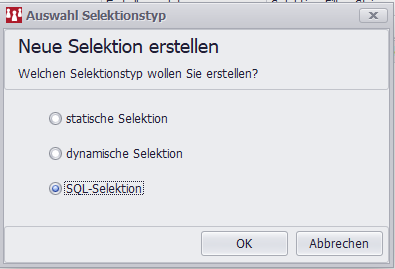
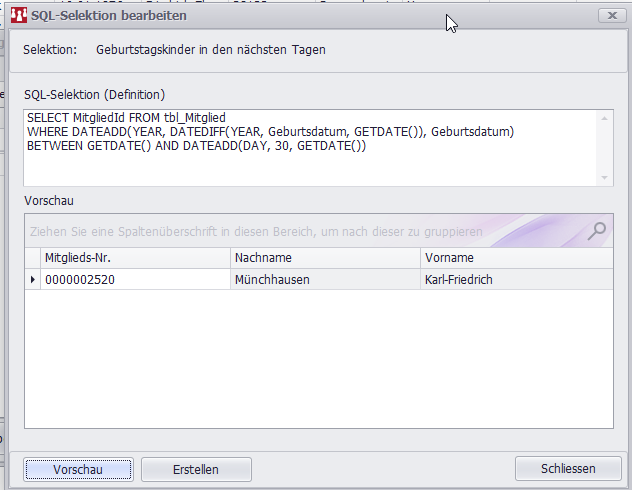
SQL Befehl eingeben und mit Vorschau testen:
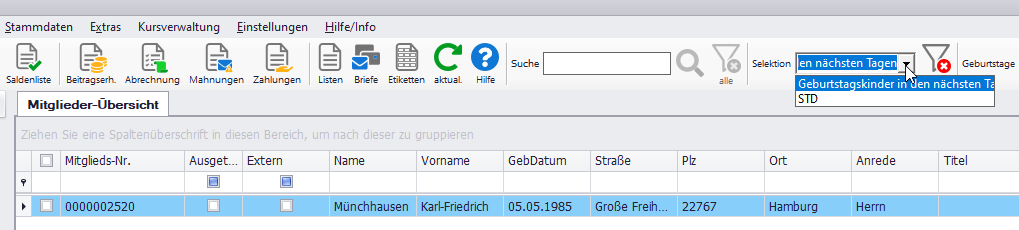
Diese Selektion kann dann an vielen Stellen im Programm genutzt werden:
Für die SQL-Befehle ist es wichtig, die Original-Feldnamen der Tabellen zu kennen. Hier die wichtigsten Felder der Tabelle tbl_Mitglied:
[MitgliedID] [nvarchar](10)
[Vorname] [nvarchar](35)
[Nachname] [nvarchar](35)
[Strasse] [nvarchar](35)
[PLZ] [nvarchar](5)
[Ort] [nvarchar](35)
[Land] [nchar](3)
[Bezirk] [nvarchar](3)
[Verteiler] [nvarchar](10)
[Geburtsdatum] [datetime2](7)
[Geschlecht] [nvarchar](1)
[Berufsgruppe] [nvarchar](3)
[Sonstige] [nvarchar](25)
[Eintritt_Datum] [datetime2](7)
[Eintritt_Brief] [bit]
[Austritt_Datum] [datetime2](7)
[Austritt_Brief] [bit]
[Kuendigung] [datetime2](7)
[Kuendigung_Grund] [nvarchar](1)
[Zahlart] [nvarchar](1)
[Konto_Nr] [nvarchar](10)
[Bankleitzahl] [nvarchar]()
[Zahler] [nvarchar](35)
[DTA_1] [nvarchar](35)
[DTA_2] [nvarchar](35)
[Erhebung_ab] [datetime2](7)
[Ermaessigung_bis] [datetime2](7)
[Einmalbetrag_1] [decimal](8 2)
[Einmalbetrag_2] [decimal](8 2)
[Zusatzbetrag] [decimal](8 2)
[Sonstiges_1] [nvarchar](30)
[Sonstiges_2] [nvarchar](30)
[Datum_1] [datetime2](7)
[Datum_2] [datetime2](7)
[Anzahl_Ausweise] [int]
[Anzahl_Zeitschriften] [int]
[Spende] [decimal](8 2)
[Vortrag_Vorjahr] [decimal](8 2)
[Sollstaendige_Betraege] [decimal](8 2)
[Gezahlte_Betraege] [decimal](8 2)
[Sollstellung] [datetime2](7)
[Zahlung] [datetime2](7)
[Aenderung] [datetime2](7)
[Mahnung] [int]
[nvarchar](50)
[BIC_Nr] [nvarchar](11)
[IBAN_Nr] [nvarchar](34)
[Benutzerfeld_01] [nvarchar](40)
[Benutzerfeld_02] [nvarchar](40)
[Benutzerfeld_03] [nvarchar](40)
[Benutzerfeld_04] [nvarchar](40)
[Benutzerfeld_05] [nvarchar](40)
[Benutzerfeld_06] [nvarchar](40)
[Benutzerfeld_07] [nvarchar](40)
[Benutzerfeld_08] [nvarchar](40)
[Benutzerfeld_09] [nvarchar](40)
[Benutzerfeld_10] [nvarchar](40)
[Notiz] [nvarchar](800)
[Sepa_Datum_Mandats_Ref] [datetime2](7)
[Sepa_kz_ausfuehrung] [nvarchar](1)
[Sepa_Mandats_Ref] [nvarchar](35)
[Nationalitaet] [nchar](3)
[LetzteAktualisierung] [datetime2](7)
[Kontosaldo] [decimal](18 2)
[Extern] [bit]
[Bemerkungen] [nvarchar](max)
Beispiele
Alle Mitglieder, die in den nächsten 30 Tagen Geburtstag haben:
SELECT MitgliedId FROM tbl_Mitglied
WHERE DATEADD(YEAR, DATEDIFF(YEAR, Geburtsdatum, GETDATE()), Geburtsdatum) BETWEEN GETDATE() AND DATEADD(DAY, 30, GETDATE())
Alle Mitglieder, die in den nächsten 30 Tagen Geburtstag haben, aber noch nicht ausgetreten sind:
SELECT MitgliedId FROM tbl_Mitglied
WHERE DATEADD(YEAR, DATEDIFF(YEAR, Geburtsdatum, GETDATE()), Geburtsdatum) BETWEEN GETDATE() AND DATEADD(DAY, 30, GETDATE())
AND (Austritt_Datum IS NULL OR Austritt_Datum>GETDATE())
Alle Mitglieder, die dieses Jahr bestimmte Geburtstage haben:
SELECT MitgliedID FROM tbl_Mitglied WHERE YEAR(GETDATE())-YEAR(Geburtsdatum) IN(25, 40, 50, 60, 70, 75, 80, 85, 90, 95, 100)
Alle Mitglieder, die dieses Jahr den 25,30,40,50 Hochzeitstag (falls dieser im Datum_1 gepflegt wurde) haben:
SELECT MitgliedID FROM tbl_Mitglied
WHERE YEAR(GETDATE()) -YEAR(Datum_1) IN(25,30,40,50)
In diesem Beispiel speichern wir das Hochzeitsdatum in dem Feld "Datum 1"
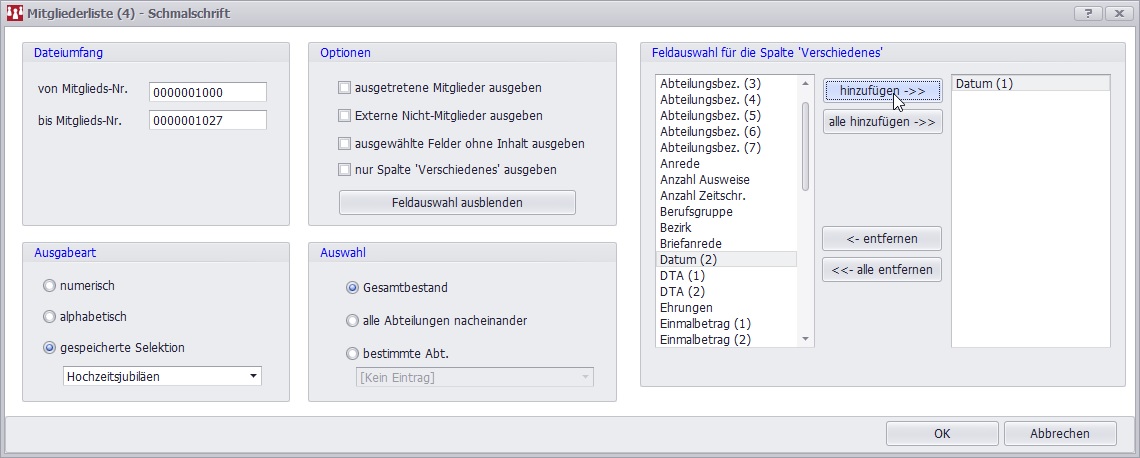
Das Ergebnis können Sie dann z.B. über die Mitgliederliste Schmalschrift ("Mitglieder" > "Mitgliederlisten" > "Liste(4) - Schmalschrift") ausgeben lassen:

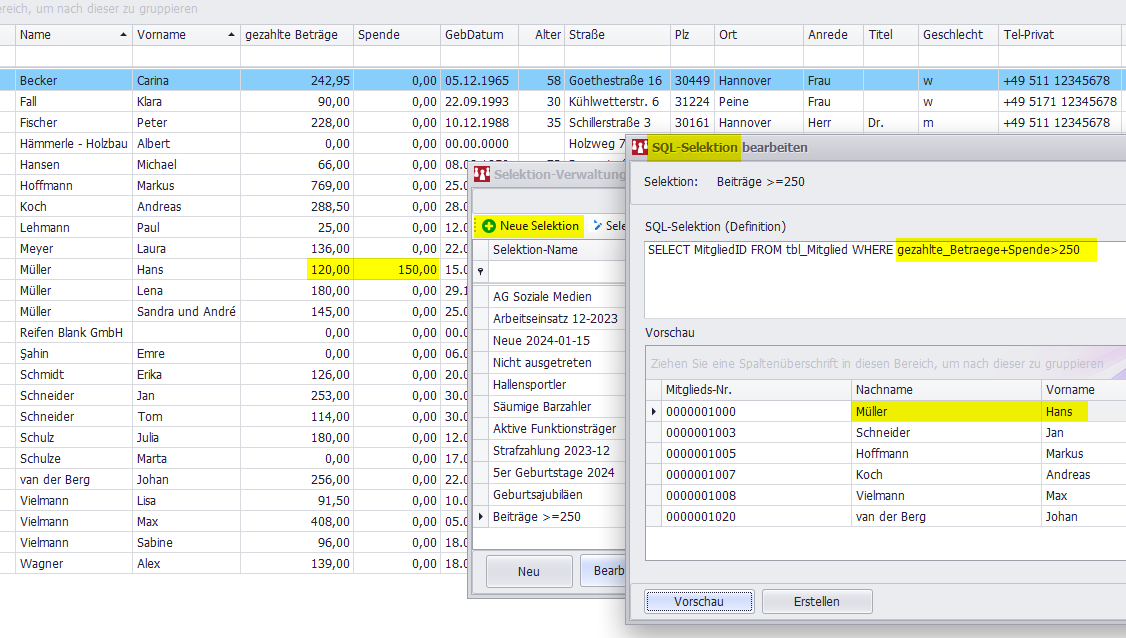
Alle Mitglieder, die mit Beiträgen und Spenden mindestens 250.-€ gezahlt haben:
SELECT MitgliedID FROM tbl_Mitglied WHERE gezahlte_Betraege+Spende>250
Mitglieder ohne Verknüpfung, sowie die "Hauptperson", also das Mitglied, welches auf sich selbst verweist, enthält:
SELECT MitgliedID FROM tbl_Mitglied WHERE Gruppen_Nr=MitgliedID OR Gruppen_Nr =''
Alle Mitglieder, die im Februar als Sonderzahlweise ein j für jährlich haben:
SELECT MitgliedID FROM tbl_Mitglied_Abteilung_Beitrag WHERE Sonderzahlweise='.j..........'
Alle Mitglieder, die in mindestens 2 Abteilungen sind:
SELECT DISTINCT MitgliedID
FROM tbl_Mitglied_Abteilung_Beitrag AS m
GROUP BY MitgliedID
HAVING COUNT(DISTINCT m.MitglAbteilungID ) >= 2
Sortierungen nur mit TOP Angabe:
SELECT TOP 10000 MitgliedId
FROM tbl_Mitglied
WHERE Austritt_Datum IS NOT NULL
ORDER BY YEAR(Austritt_Datum ) DESC, MONTH(Austritt_Datum) ASC, DAY(Austritt_Datum) ASC
Neue SQL-Selektion erstellen:
SQL Befehl eingeben und mit Vorschau testen:
Diese Selektion kann dann an vielen Stellen im Programm genutzt werden:
Für die SQL-Befehle ist es wichtig, die Original-Feldnamen der Tabellen zu kennen. Hier die wichtigsten Felder der Tabelle tbl_Mitglied:
[MitgliedID] [nvarchar](10)
[Vorname] [nvarchar](35)
[Nachname] [nvarchar](35)
[Strasse] [nvarchar](35)
[PLZ] [nvarchar](5)
[Ort] [nvarchar](35)
[Land] [nchar](3)
[Bezirk] [nvarchar](3)
[Verteiler] [nvarchar](10)
[Geburtsdatum] [datetime2](7)
[Geschlecht] [nvarchar](1)
[Berufsgruppe] [nvarchar](3)
[Sonstige] [nvarchar](25)
[Eintritt_Datum] [datetime2](7)
[Eintritt_Brief] [bit]
[Austritt_Datum] [datetime2](7)
[Austritt_Brief] [bit]
[Kuendigung] [datetime2](7)
[Kuendigung_Grund] [nvarchar](1)
[Zahlart] [nvarchar](1)
[Konto_Nr] [nvarchar](10)
[Bankleitzahl] [nvarchar]()
[Zahler] [nvarchar](35)
[DTA_1] [nvarchar](35)
[DTA_2] [nvarchar](35)
[Erhebung_ab] [datetime2](7)
[Ermaessigung_bis] [datetime2](7)
[Einmalbetrag_1] [decimal](8 2)
[Einmalbetrag_2] [decimal](8 2)
[Zusatzbetrag] [decimal](8 2)
[Sonstiges_1] [nvarchar](30)
[Sonstiges_2] [nvarchar](30)
[Datum_1] [datetime2](7)
[Datum_2] [datetime2](7)
[Anzahl_Ausweise] [int]
[Anzahl_Zeitschriften] [int]
[Spende] [decimal](8 2)
[Vortrag_Vorjahr] [decimal](8 2)
[Sollstaendige_Betraege] [decimal](8 2)
[Gezahlte_Betraege] [decimal](8 2)
[Sollstellung] [datetime2](7)
[Zahlung] [datetime2](7)
[Aenderung] [datetime2](7)
[Mahnung] [int]
[nvarchar](50)
[BIC_Nr] [nvarchar](11)
[IBAN_Nr] [nvarchar](34)
[Benutzerfeld_01] [nvarchar](40)
[Benutzerfeld_02] [nvarchar](40)
[Benutzerfeld_03] [nvarchar](40)
[Benutzerfeld_04] [nvarchar](40)
[Benutzerfeld_05] [nvarchar](40)
[Benutzerfeld_06] [nvarchar](40)
[Benutzerfeld_07] [nvarchar](40)
[Benutzerfeld_08] [nvarchar](40)
[Benutzerfeld_09] [nvarchar](40)
[Benutzerfeld_10] [nvarchar](40)
[Notiz] [nvarchar](800)
[Sepa_Datum_Mandats_Ref] [datetime2](7)
[Sepa_kz_ausfuehrung] [nvarchar](1)
[Sepa_Mandats_Ref] [nvarchar](35)
[Nationalitaet] [nchar](3)
[LetzteAktualisierung] [datetime2](7)
[Kontosaldo] [decimal](18 2)
[Extern] [bit]
[Bemerkungen] [nvarchar](max)
Beispiele
Alle Mitglieder, die in den nächsten 30 Tagen Geburtstag haben:
SELECT MitgliedId FROM tbl_Mitglied
WHERE DATEADD(YEAR, DATEDIFF(YEAR, Geburtsdatum, GETDATE()), Geburtsdatum) BETWEEN GETDATE() AND DATEADD(DAY, 30, GETDATE())
Alle Mitglieder, die in den nächsten 30 Tagen Geburtstag haben, aber noch nicht ausgetreten sind:
SELECT MitgliedId FROM tbl_Mitglied
WHERE DATEADD(YEAR, DATEDIFF(YEAR, Geburtsdatum, GETDATE()), Geburtsdatum) BETWEEN GETDATE() AND DATEADD(DAY, 30, GETDATE())
AND (Austritt_Datum IS NULL OR Austritt_Datum>GETDATE())
Alle Mitglieder, die dieses Jahr bestimmte Geburtstage haben:
SELECT MitgliedID FROM tbl_Mitglied WHERE YEAR(GETDATE())-YEAR(Geburtsdatum) IN(25, 40, 50, 60, 70, 75, 80, 85, 90, 95, 100)
Alle Mitglieder, die dieses Jahr den 25,30,40,50 Hochzeitstag (falls dieser im Datum_1 gepflegt wurde) haben:
SELECT MitgliedID FROM tbl_Mitglied
WHERE YEAR(GETDATE()) -YEAR(Datum_1) IN(25,30,40,50)
In diesem Beispiel speichern wir das Hochzeitsdatum in dem Feld "Datum 1"
Das Ergebnis können Sie dann z.B. über die Mitgliederliste Schmalschrift ("Mitglieder" > "Mitgliederlisten" > "Liste(4) - Schmalschrift") ausgeben lassen:
Alle Mitglieder, die mit Beiträgen und Spenden mindestens 250.-€ gezahlt haben:
SELECT MitgliedID FROM tbl_Mitglied WHERE gezahlte_Betraege+Spende>250
Mitglieder ohne Verknüpfung, sowie die "Hauptperson", also das Mitglied, welches auf sich selbst verweist, enthält:
SELECT MitgliedID FROM tbl_Mitglied WHERE Gruppen_Nr=MitgliedID OR Gruppen_Nr =''
Alle Mitglieder, die im Februar als Sonderzahlweise ein j für jährlich haben:
SELECT MitgliedID FROM tbl_Mitglied_Abteilung_Beitrag WHERE Sonderzahlweise='.j..........'
Alle Mitglieder, die in mindestens 2 Abteilungen sind:
SELECT DISTINCT MitgliedID
FROM tbl_Mitglied_Abteilung_Beitrag AS m
GROUP BY MitgliedID
HAVING COUNT(DISTINCT m.MitglAbteilungID ) >= 2
Sortierungen nur mit TOP Angabe:
SELECT TOP 10000 MitgliedId
FROM tbl_Mitglied
WHERE Austritt_Datum IS NOT NULL
ORDER BY YEAR(Austritt_Datum ) DESC, MONTH(Austritt_Datum) ASC, DAY(Austritt_Datum) ASC
Beiträge, Abrechnung & SEPA
Mitgliedsbeiträge, Beitragseinzug, Abrechnungsläufe und Bankthemen.
Original-Beitragslauf ist ausgegraut und kann nicht ausgewählt werden
Wenn der Originalbeitragslauf ausgegraut ist, hängt das immer mit einem abgelaufenen Lizenzkey zusammen.
Im Datenpfad des Programms, in der Regel C:\Programdata\SPG-Daten\, gibt es eine *.v.lic Datei:
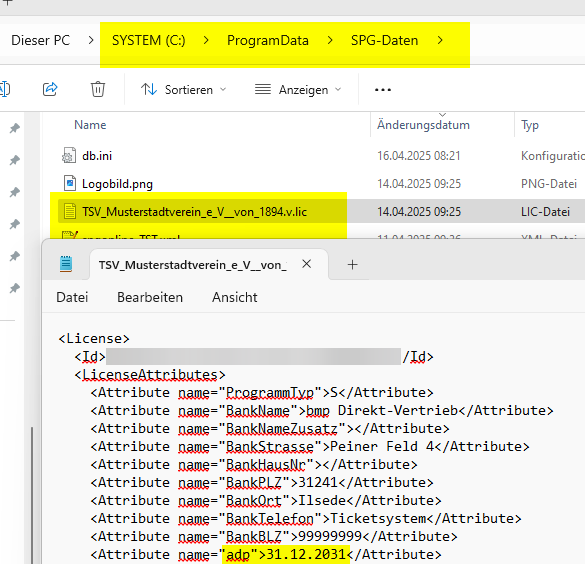
Entweder dieser ist wirklich abgelaufen, also die Verlängerung noch nicht bezahlt, oder der Abgleich hat nicht geklappt. Bitte versuchen Sie nicht dieses Dateum in der Textdatei anzupassen! Das merkt SPG-Verein 4 und stuft diese als ungültig ein.
Aktuelle Versionen von SPG-Verein 4 gleichen den Lizenzkey automatisch ab. Eventuell haben Sie noch eine veraltete Programmversion. Rufen Sie dann bitte den Lizenzabgleich manuell auf: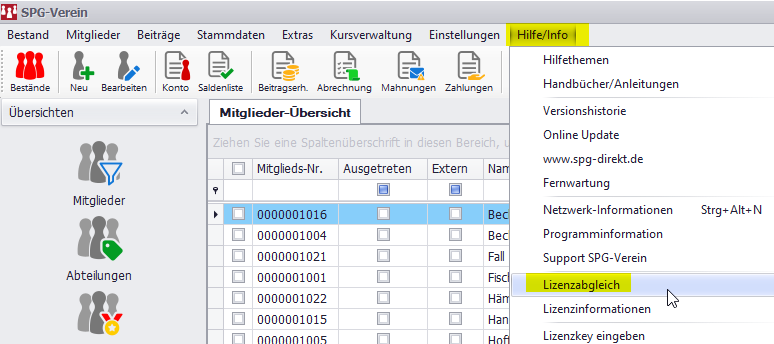 Führen Sie danach einen Neustart von SPG-Verein 4 durch.Das aktuelle Update erhalten Sie übrigens hier:
spg-direkt.de/extras/download/spg-verein-4-update/download.html
Nutzen Sie noch Windows 7?Windows 7 verwendet noch TLS in der veralteten Version 1.1.
Unser Server benötigt aber aus Sicherheitsgründen mindestens TLS 1.2.
Daher kann das Programm nicht mit dem Server kommunizieren.
Um das Programm zu lizenzieren, müssen Sie die Lizenzierung über die LIC-Datei durchführen.
Kopieren Sie dafür aus der E-Mail mit dem Lizenzschlüssel die Datei "SPG-Verein.v.lic" in den Datenpfad .
Diese *.v.lic Datei erhalten Sie entweder von Ihrer lizenzgebenden Sparkasse, oder Sie haben diese bei einer Direkt-Lizenz bereits per E-Mail erhalten:
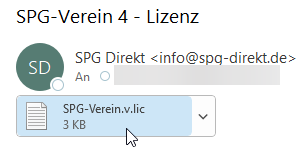
Im Datenpfad des Programms, in der Regel C:\Programdata\SPG-Daten\, gibt es eine *.v.lic Datei:
Entweder dieser ist wirklich abgelaufen, also die Verlängerung noch nicht bezahlt, oder der Abgleich hat nicht geklappt. Bitte versuchen Sie nicht dieses Dateum in der Textdatei anzupassen! Das merkt SPG-Verein 4 und stuft diese als ungültig ein.
Aktuelle Versionen von SPG-Verein 4 gleichen den Lizenzkey automatisch ab. Eventuell haben Sie noch eine veraltete Programmversion. Rufen Sie dann bitte den Lizenzabgleich manuell auf:
spg-direkt.de/extras/download/spg-verein-4-update/download.html
Nutzen Sie noch Windows 7?Windows 7 verwendet noch TLS in der veralteten Version 1.1.
Unser Server benötigt aber aus Sicherheitsgründen mindestens TLS 1.2.
Daher kann das Programm nicht mit dem Server kommunizieren.
Um das Programm zu lizenzieren, müssen Sie die Lizenzierung über die LIC-Datei durchführen.
Kopieren Sie dafür aus der E-Mail mit dem Lizenzschlüssel die Datei "SPG-Verein.v.lic" in den Datenpfad .
Diese *.v.lic Datei erhalten Sie entweder von Ihrer lizenzgebenden Sparkasse, oder Sie haben diese bei einer Direkt-Lizenz bereits per E-Mail erhalten:
Beitragseinzug nur bei neuen Mitgliedern
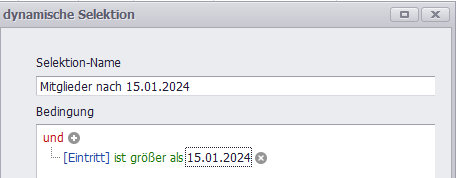
Szenario: Sie haben am 15.01. einen Beitragslauf über den kompletten Bestand erstellt und wollen am 31.01. nochmal einen Beitragslauf starten, der ab nur noch Mitglieder abrechnet, die nach dem 15.01. eingetreten sind.
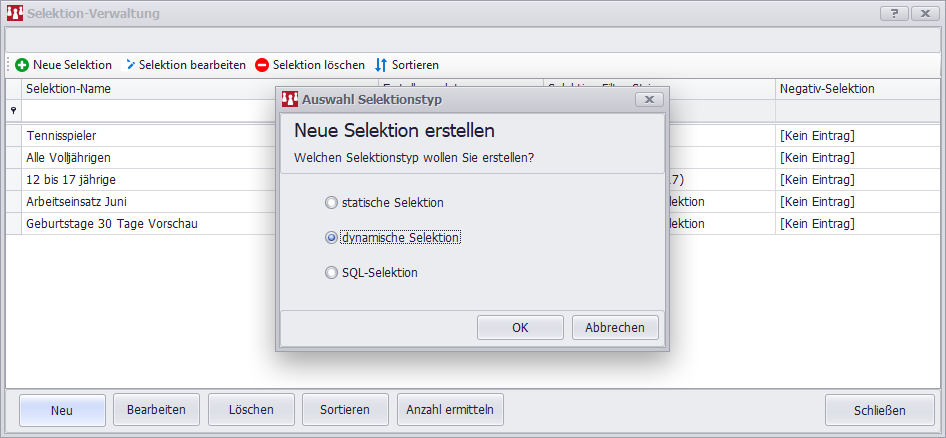
1. Schritt: Eine Selektion erstellen
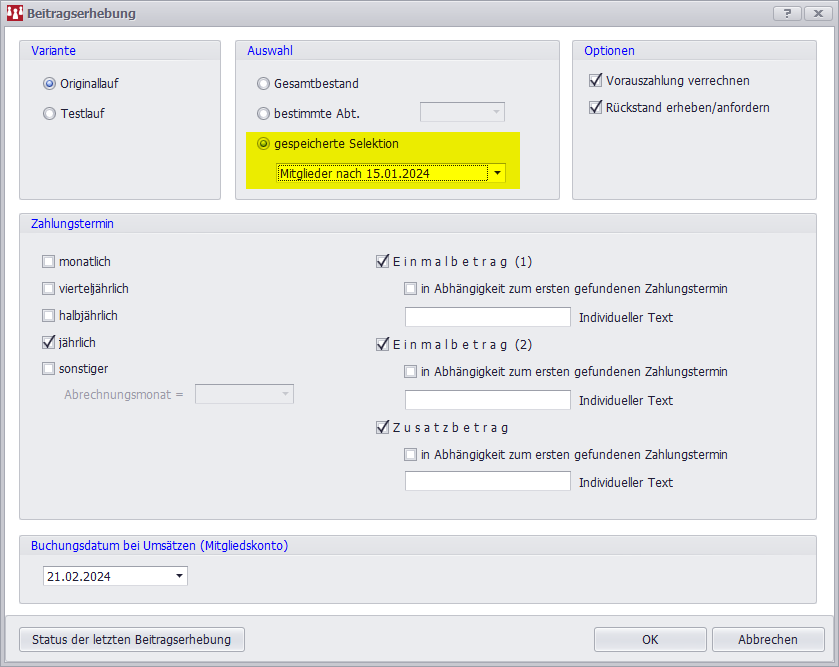
2. Schritt: Den Beitragslauf auf diese neue Selektion laufen lassen
1. Schritt: Eine Selektion erstellen
2. Schritt: Den Beitragslauf auf diese neue Selektion laufen lassen
Massenänderung von Beitragsarten bei Volljährigkeit
Mit der Massenänderung können Sie z.B. die Beitragsarten für Mitglieder ändern, welche volljährig geworden sind.
Für dieses Beispiel erstellen Sie als erstes eine Selektion, für Mitglieder welche genau 18 Jahre alt sind:
Dazu gehen wir unter "Mitglieder" -> "Selektieren/ Sortieren" -> "Selektionen verwalten" -> "Neue Selektion" -> "dynamische Selektion" -> "OK":

Anschließend geben Sie einen Namen für Ihre Selektion (1) ein und klicken auf das Plus (2) bei den Bedingungen. Daraufhin ändern Sie das Attribut (3) welches genutzt werden soll auf "Alter" und setzen den Operator (4) auf "ist gleich" und setzen nun den Wert (5) auf "18". Anschließend klicken sie auf "Speichern" (6):

Zur Übersicht unserer Beitragsarten in der Abteilung Fußball:

Um jetzt eine Massenänderung durchzuführen klicken Sie auf "Mitglieder" -> "Änderungsdienst" -> "Massenänderung".
In dem Fenster angelangt klicken Sie bei "Eingabe" auf "gespeicherte Selektion" und wählen dort die Gewünschte Selektion aus (1). In diesem Fall wähle ich unsere neu erstellte Selektion "18 Jahre alt". Wenn Sie ihre Selektion ausgewählt haben, dann müssen Sie nun unter "Feldauswahl" das Feld "Abteilung Nr. / Beitragsart" aus (2).
Nun können Sie bei "alte Inhalte" im ersten Feld eine Abteilung auswählen (z.B. Fußball) und in das zweite Feld die zu ändernde Beitragsart eingeben (z.B. jug für jugendlich)(3).
Jetzt wählen Sie im ersten Feld unter "neuer Inhalt" in unserem Fall die gleiche Abteilung und im zweiten Feld die neue Beitragsart aus (z.B. erw für Erwachsene)(4). Wenn sie dies durchgeführt haben klicken Sie auf "OK"(5):

Daraufhin wurde die Beitragsart für die selektierten Mitglieder geändert.
Dies muss dann für jede gewünschte Abteilung durchgeführt werden.
Für dieses Beispiel erstellen Sie als erstes eine Selektion, für Mitglieder welche genau 18 Jahre alt sind:
Dazu gehen wir unter "Mitglieder" -> "Selektieren/ Sortieren" -> "Selektionen verwalten" -> "Neue Selektion" -> "dynamische Selektion" -> "OK":
Anschließend geben Sie einen Namen für Ihre Selektion (1) ein und klicken auf das Plus (2) bei den Bedingungen. Daraufhin ändern Sie das Attribut (3) welches genutzt werden soll auf "Alter" und setzen den Operator (4) auf "ist gleich" und setzen nun den Wert (5) auf "18". Anschließend klicken sie auf "Speichern" (6):
Zur Übersicht unserer Beitragsarten in der Abteilung Fußball:
Um jetzt eine Massenänderung durchzuführen klicken Sie auf "Mitglieder" -> "Änderungsdienst" -> "Massenänderung".
In dem Fenster angelangt klicken Sie bei "Eingabe" auf "gespeicherte Selektion" und wählen dort die Gewünschte Selektion aus (1). In diesem Fall wähle ich unsere neu erstellte Selektion "18 Jahre alt". Wenn Sie ihre Selektion ausgewählt haben, dann müssen Sie nun unter "Feldauswahl" das Feld "Abteilung Nr. / Beitragsart" aus (2).
Nun können Sie bei "alte Inhalte" im ersten Feld eine Abteilung auswählen (z.B. Fußball) und in das zweite Feld die zu ändernde Beitragsart eingeben (z.B. jug für jugendlich)(3).
Jetzt wählen Sie im ersten Feld unter "neuer Inhalt" in unserem Fall die gleiche Abteilung und im zweiten Feld die neue Beitragsart aus (z.B. erw für Erwachsene)(4). Wenn sie dies durchgeführt haben klicken Sie auf "OK"(5):
Daraufhin wurde die Beitragsart für die selektierten Mitglieder geändert.
Dies muss dann für jede gewünschte Abteilung durchgeführt werden.
Beitragserhebung/ Abrechnungslauf /Massenänderung /Datensicherung nicht möglich
Diese 4 Programmfunktionen greifen auf den gesamten Datenbestand des aktuellen Mandanten zu.
Damit keine Daten-Inkonsistenzen entstehen, muss sichergestellt sein, dass die Daten während dieser Programmfunktionen nicht geändert werden.
Dies wird durch eine Überprüfung sichergestellt, ob noch andere Anwender mit dem jeweiligen Bestand arbeiten.
Wenn dies der Fall ist, wird ein entsprechender Hinweis ausgegeben und die Ausführung der jeweiligen Programmfunktion wird abgebrochen.
Abhilfe:
- aktuellen Mandant laden.
- Menüpunkt "Hilfe/Info" > "Netzwerk-Informationen" aufrufen.
- im Fenster "Netzwerk-Information" alle Datensätze (MAC-Adresse) über das Kontextmenü (Rechtsklick) löschen.
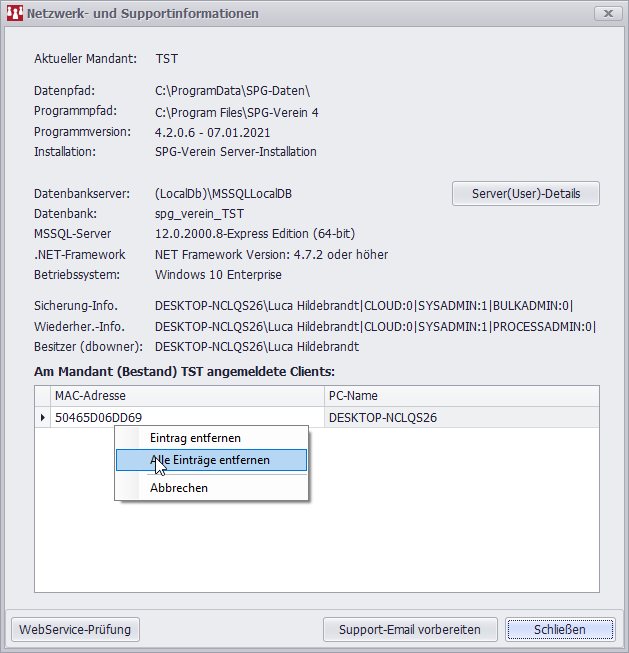
- dieses Fenster schliessen.
Danach können diese Programmfunktionen wieder aufgerufen werden.
Manfred Evers
(Team spg-direkt)
Damit keine Daten-Inkonsistenzen entstehen, muss sichergestellt sein, dass die Daten während dieser Programmfunktionen nicht geändert werden.
Dies wird durch eine Überprüfung sichergestellt, ob noch andere Anwender mit dem jeweiligen Bestand arbeiten.
Wenn dies der Fall ist, wird ein entsprechender Hinweis ausgegeben und die Ausführung der jeweiligen Programmfunktion wird abgebrochen.
Abhilfe:
- aktuellen Mandant laden.
- Menüpunkt "Hilfe/Info" > "Netzwerk-Informationen" aufrufen.
- im Fenster "Netzwerk-Information" alle Datensätze (MAC-Adresse) über das Kontextmenü (Rechtsklick) löschen.
- dieses Fenster schliessen.
Danach können diese Programmfunktionen wieder aufgerufen werden.
Manfred Evers
(Team spg-direkt)
Warum ist Beitragserhebung / Massenänderung / Datensicherung nicht möglich
Diese 3 Programmfunktionen greifen auf den gesamten Datenbestand des aktuellen Mandanten zu.
Damit keine Daten-Inkonsistenzen entstehen, muss sichergestellt sein, dass die Daten während dieser Programmfunktionen nicht geändert werden.
Dies wird durch eine Überprüfung sichergestellt, ob noch andere Anwender mit dem jeweiligen Bestand arbeiten.
Wenn dies der Fall ist, wird ein entsprechender Hinweis ausgegeben und die Ausführung der jeweiligen Programmfunktion wird abgebrochen.
In Versionen < 4.0.1.52 wird dieser Hinweis vereinzelt auch dann ausgegeben, wenn nur ein einzelner Anwender mit dem Mandant arbeitet.
Abhilfe:
- aktuellen Mandant laden.
- Tastenkombination [Strg] [Alt] N drücken (sollte dies nicht funktionieren, dann bitte die Tastenkombination [Shift] [Strg] [Alt] N betätigen).
- im Fenster "Netzwerk-Information" alle Datensätze (MAC-Adresse) über das Kontextmenü löschen.
- dieses Fenster schliessen.
Danach sollte die gewünschte Programmfunktion nicht mehr blockiert werden.
Mit freundlichen Grüßen
Manfred Evers
(Team spg-direkt)
Damit keine Daten-Inkonsistenzen entstehen, muss sichergestellt sein, dass die Daten während dieser Programmfunktionen nicht geändert werden.
Dies wird durch eine Überprüfung sichergestellt, ob noch andere Anwender mit dem jeweiligen Bestand arbeiten.
Wenn dies der Fall ist, wird ein entsprechender Hinweis ausgegeben und die Ausführung der jeweiligen Programmfunktion wird abgebrochen.
In Versionen < 4.0.1.52 wird dieser Hinweis vereinzelt auch dann ausgegeben, wenn nur ein einzelner Anwender mit dem Mandant arbeitet.
Abhilfe:
- aktuellen Mandant laden.
- Tastenkombination [Strg] [Alt] N drücken (sollte dies nicht funktionieren, dann bitte die Tastenkombination [Shift] [Strg] [Alt] N betätigen).
- im Fenster "Netzwerk-Information" alle Datensätze (MAC-Adresse) über das Kontextmenü löschen.
- dieses Fenster schliessen.
Danach sollte die gewünschte Programmfunktion nicht mehr blockiert werden.
Mit freundlichen Grüßen
Manfred Evers
(Team spg-direkt)
Wie kann man von einem einzelnen Mitglied den Beitrag einziehen?
Wenn nach einem Sammeleinzug noch von einem neuen Mitglied der Beitrag eingezogen werden soll, bitte folgendermassen vorgehen:
- Eine statische Selektion erstellen, in der dieses Mitglied enthalten ist.
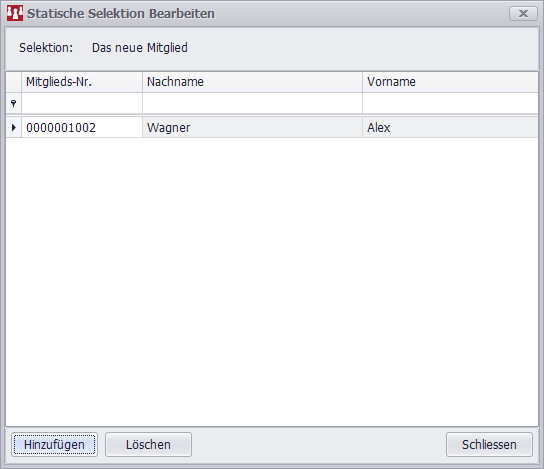
- Im Formular Beitragserhebung diese Selektion auswählen (siehe Screenshot).
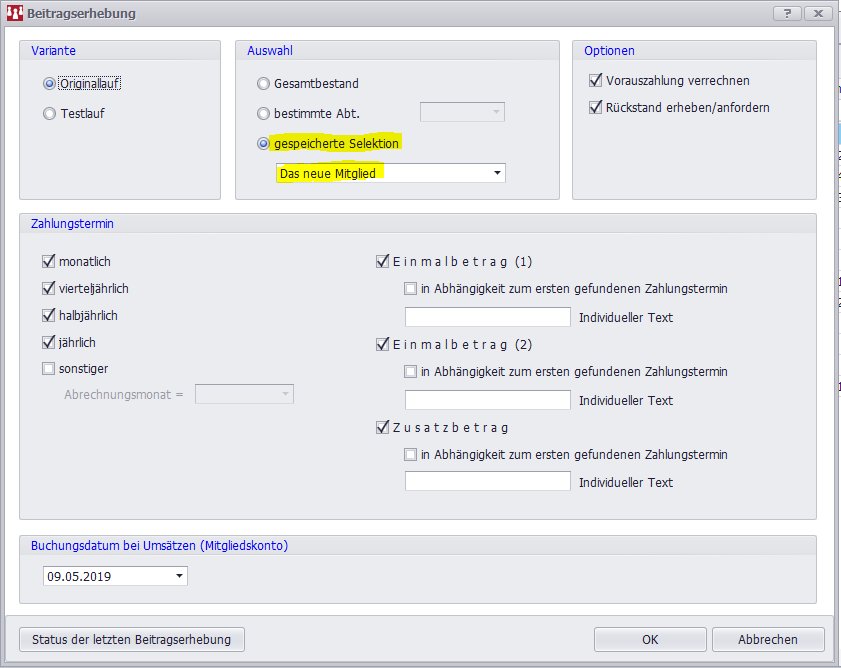
- Beitragserhebung durchführen, SEPA-Lastschriftdatei erstellen und hochladen
- Eine statische Selektion erstellen, in der dieses Mitglied enthalten ist.
- Im Formular Beitragserhebung diese Selektion auswählen (siehe Screenshot).
- Beitragserhebung durchführen, SEPA-Lastschriftdatei erstellen und hochladen
Wie buche ich eine Rücklastschrift wegen veralteter Bankverbindung?
Leider vergessen Mitglieder immer wieder den Verein rechtzeitig über eine neue Bankverbindung zu informieren. Die Bank verlangt in der Regel für diesen fehlgeschlagenen Einzug eine Gebühr, die jetzt dem Mitglied in Rechnung gestellt werden soll.
Hier die Vorgehensweise:
Nach der Beitragserhebung geht SPG-Verein davon aus, dass die 135.-€ Beitrag korrekt eingezogen werden können und stellt den Kontosaldo auf 0.-€:
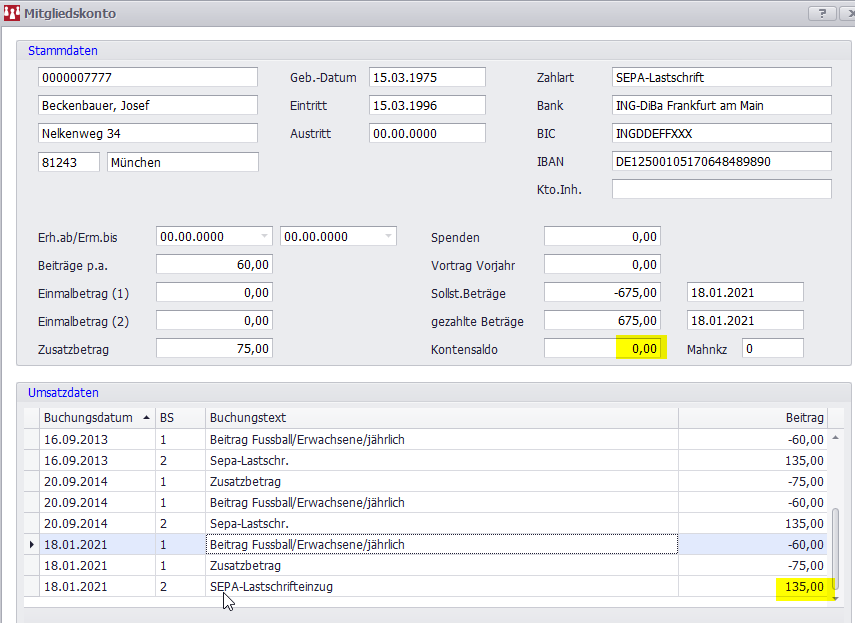
Für die Rücklastschrift berechnet die Bank 3,90€ Gebühren. Jetzt müssen vom Verein über den Button MKonto - Zahlung erfassen, zwei manuelle Buchungen erfolgen:
-135.-€ auf Buchungsschlüssel 2
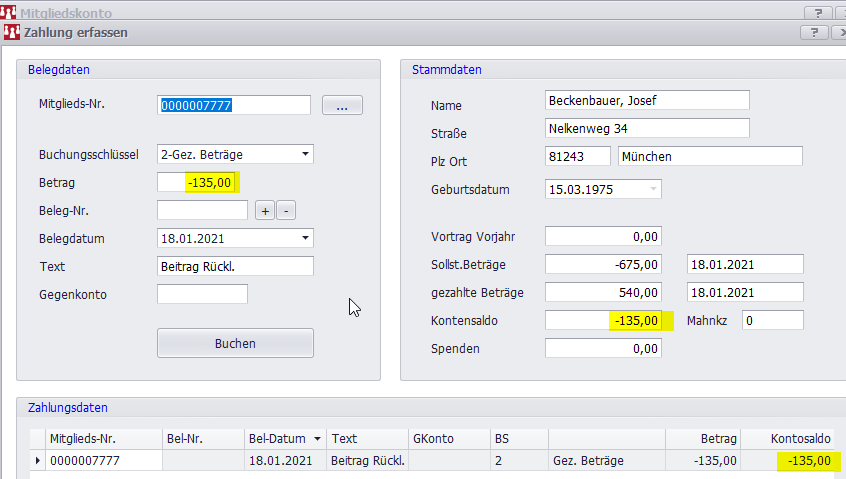
sowie -3,90€ auf BS 5:
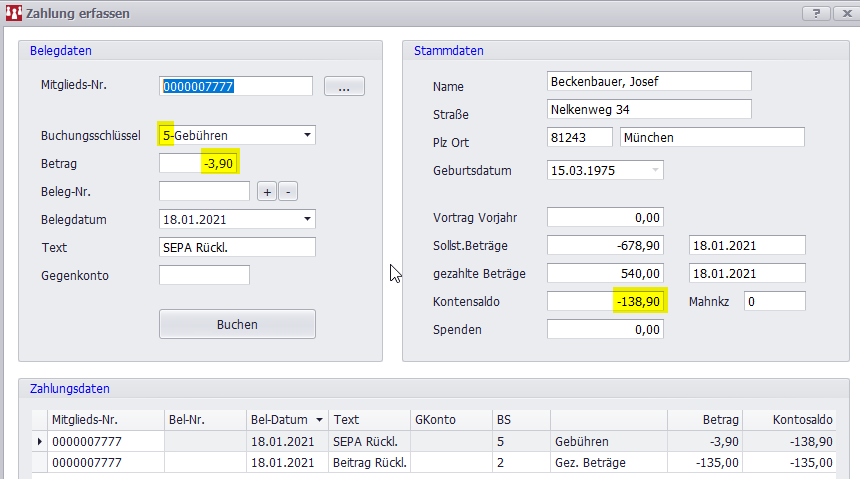
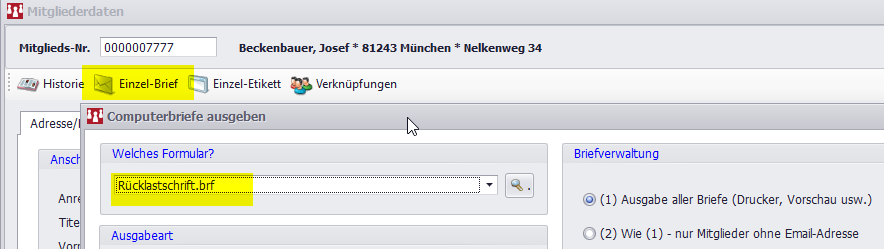
Danach steht der Kontosaldo auf -138,90€ und soll dem Mitglied in Rechnung gestellt werden. Dafür nutzen wir den Einzel-Brief Rücklastschrift.brf:
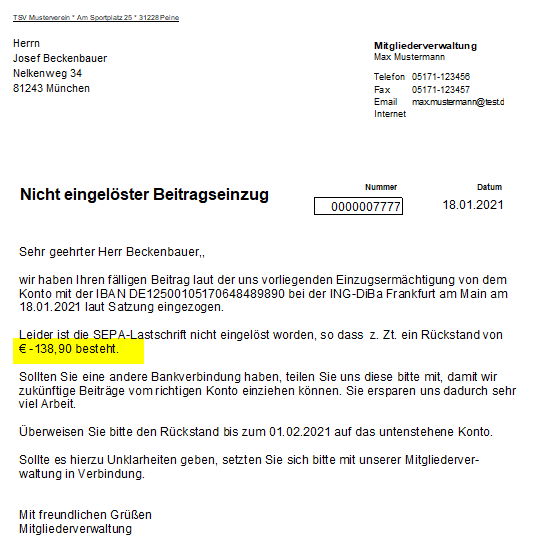
Wenn uns das Mitglied die 138,90€ inzwischen manuell überwiesen hat, buchen wir das in SPG-Verein wie folgt:
+135.-€ auf BS 2
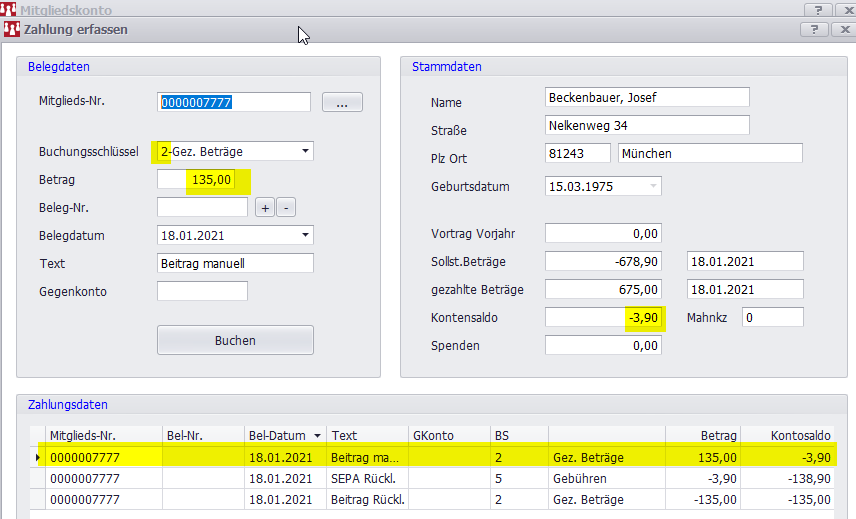
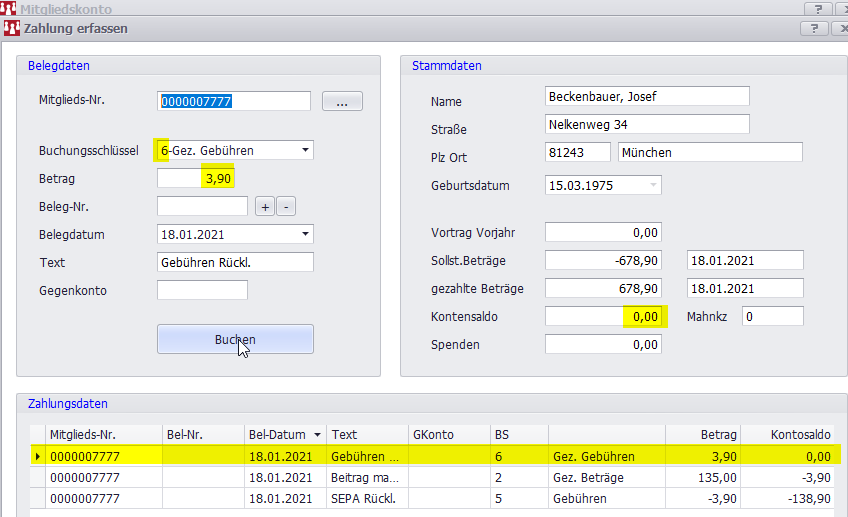
sowie +3,90€ auf BS 6 (gez. Gebühren)
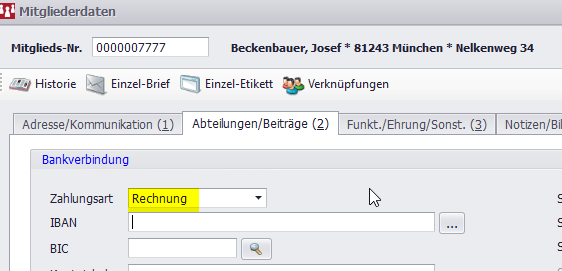
Bitte nicht vergessen, die aktuelle Bankverbindung zu korrigieren, oder übergangsweise das Mitglied auf Rechnungszahler umzustellen:
Hier die Vorgehensweise:
Nach der Beitragserhebung geht SPG-Verein davon aus, dass die 135.-€ Beitrag korrekt eingezogen werden können und stellt den Kontosaldo auf 0.-€:
Für die Rücklastschrift berechnet die Bank 3,90€ Gebühren. Jetzt müssen vom Verein über den Button MKonto - Zahlung erfassen, zwei manuelle Buchungen erfolgen:
-135.-€ auf Buchungsschlüssel 2
sowie -3,90€ auf BS 5:
Danach steht der Kontosaldo auf -138,90€ und soll dem Mitglied in Rechnung gestellt werden. Dafür nutzen wir den Einzel-Brief Rücklastschrift.brf:
Wenn uns das Mitglied die 138,90€ inzwischen manuell überwiesen hat, buchen wir das in SPG-Verein wie folgt:
+135.-€ auf BS 2
sowie +3,90€ auf BS 6 (gez. Gebühren)
Bitte nicht vergessen, die aktuelle Bankverbindung zu korrigieren, oder übergangsweise das Mitglied auf Rechnungszahler umzustellen:
Wie müssen Rück-Lastschriften gebucht werden?
Als Beispiel: Mandant TST, Heinz Müller, Abt.="vo"/ Bart="03" / Zahlweise="h"
Wenn ein Original-Beitragslauf durchführt wird, dann werden diesem Mitglied € 30,00 in's Soll gestellt. Gleichzeitig werden diesem Mitglied € 30,00 gutgeschrieben, weil davon ausgegangen wird, dass der Betrag € 30,00 per SEPA-Lastschrifteinzug vom Konto des Mitglieds abgebucht wird.
Es kann jedoch vorkommen, dass dieser Lastschrifteinzug nicht durchgeführt wird.
Somit stimmt das SPG-Verein-Mitgliedskonto ( jetzt € 0,00 ) nicht mit der realen Geldbewegung überein.
Im Mitgliedskonto wird als "gezahlte Beträge" € 30,00 angezeigt, dieser Betrag wurde aber noch nicht REAL bezahlt.
Dieser Betrag muss folgendermassen korrigiert werden
- "Zahlungen erfassen" aufrufen
- Buchungsschlüssel = 2 (gezahlte Beträge)
- Betrag - 30,00 ( negativer Betrag ! )
- Bel.-Nr. bzw. Beleg-Datum beliebig
- Text: z.B. Stornierung wegen Rücklastschrift
- "Buchen" !
Damit sind die "gezahlte Beträge" storniert ( jetzt € 0,00) und das Mitgliedskonto weist € - 30,00 aus.
Wenn eine Rücklastschrift-Gebühr ( € 3,75 ) erhoben wird, dann muss diese folgendermassen gebucht werden:
- "Zahlungen erfassen" aufrufen
- Buchungsschlüssel = 5 (Gebühren)
- Betrag - 3,75 ( negativer Betrag ! )
- Bel.-Nr. bzw. Beleg-Datum beliebig
- Text: z.B. Rücklastschrift-Gebühr
- "Buchen" !
Durch diese Buchung verändert sich der Kontosaldo dieses Mitglieds auf € - 33,75.
Damit dieser Betrag beim nächsten Beitraglauf mit-eingezogen wird, ist im Formular "Beitragserhebung" das Häkchen bei "Rückstand erheben/anfordern" zu setzen.
Wenn ein Original-Beitragslauf durchführt wird, dann werden diesem Mitglied € 30,00 in's Soll gestellt. Gleichzeitig werden diesem Mitglied € 30,00 gutgeschrieben, weil davon ausgegangen wird, dass der Betrag € 30,00 per SEPA-Lastschrifteinzug vom Konto des Mitglieds abgebucht wird.
Es kann jedoch vorkommen, dass dieser Lastschrifteinzug nicht durchgeführt wird.
Somit stimmt das SPG-Verein-Mitgliedskonto ( jetzt € 0,00 ) nicht mit der realen Geldbewegung überein.
Im Mitgliedskonto wird als "gezahlte Beträge" € 30,00 angezeigt, dieser Betrag wurde aber noch nicht REAL bezahlt.
Dieser Betrag muss folgendermassen korrigiert werden
- "Zahlungen erfassen" aufrufen
- Buchungsschlüssel = 2 (gezahlte Beträge)
- Betrag - 30,00 ( negativer Betrag ! )
- Bel.-Nr. bzw. Beleg-Datum beliebig
- Text: z.B. Stornierung wegen Rücklastschrift
- "Buchen" !
Damit sind die "gezahlte Beträge" storniert ( jetzt € 0,00) und das Mitgliedskonto weist € - 30,00 aus.
Wenn eine Rücklastschrift-Gebühr ( € 3,75 ) erhoben wird, dann muss diese folgendermassen gebucht werden:
- "Zahlungen erfassen" aufrufen
- Buchungsschlüssel = 5 (Gebühren)
- Betrag - 3,75 ( negativer Betrag ! )
- Bel.-Nr. bzw. Beleg-Datum beliebig
- Text: z.B. Rücklastschrift-Gebühr
- "Buchen" !
Durch diese Buchung verändert sich der Kontosaldo dieses Mitglieds auf € - 33,75.
Damit dieser Betrag beim nächsten Beitraglauf mit-eingezogen wird, ist im Formular "Beitragserhebung" das Häkchen bei "Rückstand erheben/anfordern" zu setzen.
SEPA-Mandatsreferenz / Welche Zeichen darf diese enthalten?
Diese Zeichen dürfen für die SEPA-Mandatsreferenz genutzt werden:
- Ziffern 0 ... 9
- Buchstaben A ...Z und a ... z (keine Unterscheidung GROSS-/klein-Schreibung)
- Sonderzeichen + ? / - : ( ) . , '
- Leerzeichen (Blank)
(Quelle: de.wikipedia.org/wiki/Mandatsreferenz)
In SPG-Verein 3 wurde keine Prüfung durchgeführt. SPG-Verein 4 prüft jetzt die Mandatsrefenz bzgl. der erlaubten Zeichen, weil es wiederholt zu Problemen kam, wenn z.B. deutsche Umlaute genutzt wurden.
- Ziffern 0 ... 9
- Buchstaben A ...Z und a ... z (keine Unterscheidung GROSS-/klein-Schreibung)
- Sonderzeichen + ? / - : ( ) . , '
- Leerzeichen (Blank)
(Quelle: de.wikipedia.org/wiki/Mandatsreferenz)
In SPG-Verein 3 wurde keine Prüfung durchgeführt. SPG-Verein 4 prüft jetzt die Mandatsrefenz bzgl. der erlaubten Zeichen, weil es wiederholt zu Problemen kam, wenn z.B. deutsche Umlaute genutzt wurden.
SEPA-Datei im Onlineportal der Bank hochladen
Häufig wird die Frage gestellt, wie CSV-Dateien für die Lastschriften erstellt werden können. Das ist aber gar nicht notwendig.
Im SEPA-Zahlungsverkehr, der den elektronischen Geldtransfer in Euro-Ländern standardisiert, kommt das XML-Format PAIN.008 zum Einsatz. In Deutschland ist die PAIN.008-Version 2.1 eine übliche Spezifikation für SEPA-Lastschriften. Dieses Format beinhaltet sämtliche nötigen Informationen für die elektronische Übermittlung von Lastschrifttransaktionen, darunter Angaben zum Debitor, Gläubiger, Lastschriftmandat und finanziellen Details.
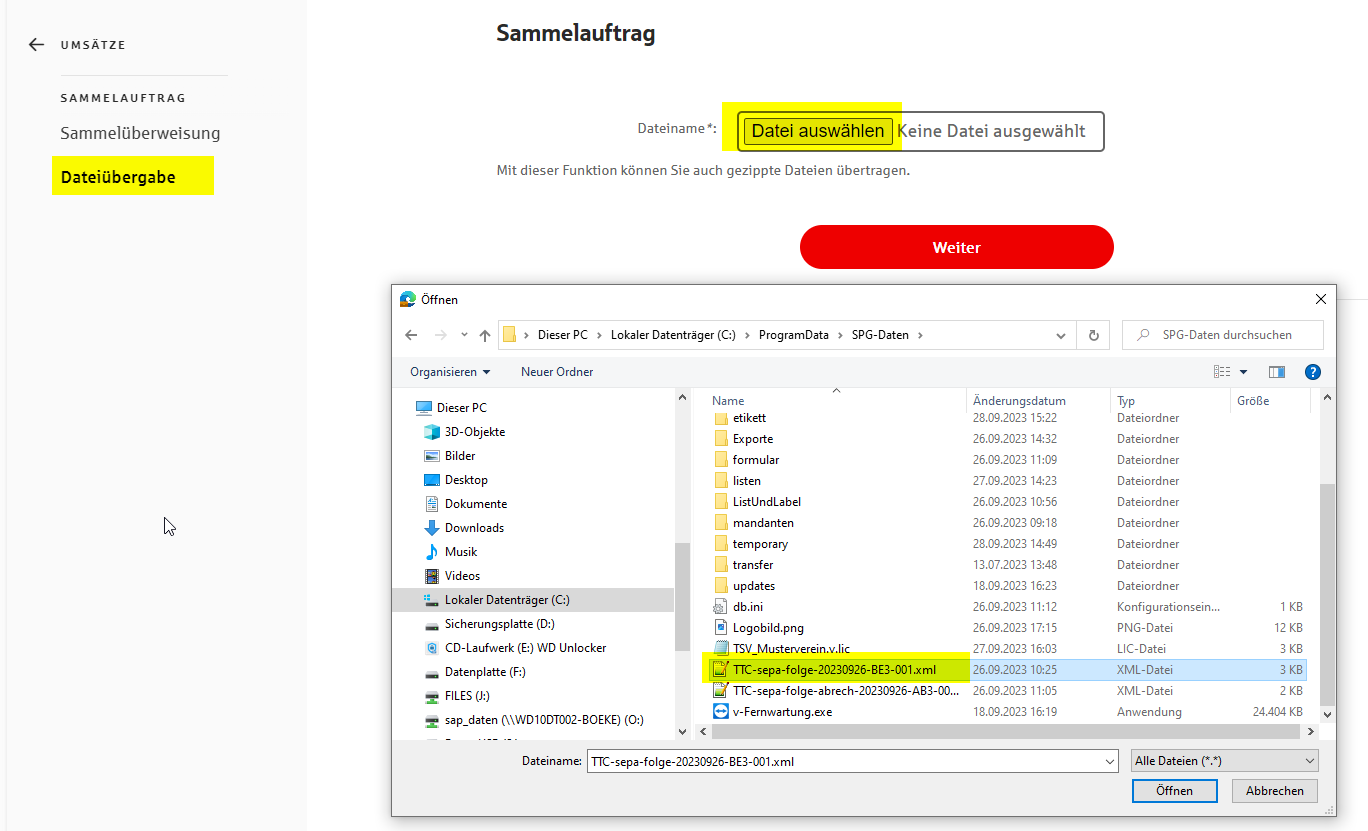
Bitte suchen Sie im Onlineportal nach "Sammellastschrift" oder "Sammelaufträge":
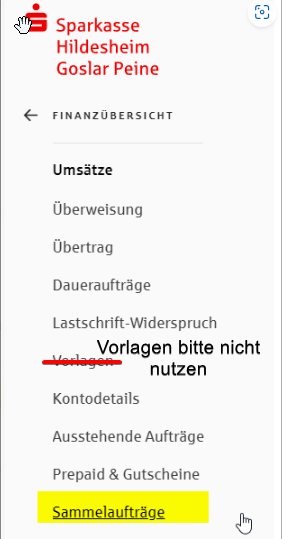
Wählen Sie dann die Dateiübergabe:
Im SEPA-Zahlungsverkehr, der den elektronischen Geldtransfer in Euro-Ländern standardisiert, kommt das XML-Format PAIN.008 zum Einsatz. In Deutschland ist die PAIN.008-Version 2.1 eine übliche Spezifikation für SEPA-Lastschriften. Dieses Format beinhaltet sämtliche nötigen Informationen für die elektronische Übermittlung von Lastschrifttransaktionen, darunter Angaben zum Debitor, Gläubiger, Lastschriftmandat und finanziellen Details.
Bitte suchen Sie im Onlineportal nach "Sammellastschrift" oder "Sammelaufträge":
Wählen Sie dann die Dateiübergabe:
Das Hochladen einer SEPA-Datei wird wegen falschem Satzaufbau abgelehnt
Es kann vorkommen, dass SEPA-Dateien, die über das Sparkassen-Portal hochgeladen werden sollen, mit einem Hinweis auf falschen Satzaufbau abgewiesen werden.
Diese abgewiesenen SEPA-Dateien bzw. die XML-Struktur sind unvollständig.
Das Problem kann evtl. dadurch gelöst werden, dass der installierte Virenscanner, während der Erstellung der SEPA-Datei, deaktiviert wird.
Manfred Evers
(Team spg-direkt)
Diese abgewiesenen SEPA-Dateien bzw. die XML-Struktur sind unvollständig.
Das Problem kann evtl. dadurch gelöst werden, dass der installierte Virenscanner, während der Erstellung der SEPA-Datei, deaktiviert wird.
Manfred Evers
(Team spg-direkt)
IBAN-Konverter bei Fusion
Nach der Fusion zweier Banken, ist es ein hoher Aufwand die Bankverbindungen bei den einzelnen Mitgliedern zu aktualisieren.
Um diesen Vorgang zu vereinfachen, stellen wir weiter unten Eine Excel-Datei bereit.
Vorrausetzung hierfür ist, dass sich die Kontonummer nicht verändert.
Als Vorbereitung muss zuerst eine dynamische Selektion mit folgenden Kriterien erstellt werden:
(Bei "IBAN enthält" ist die alte BLZ der fusionierenden Bank einzutragen)
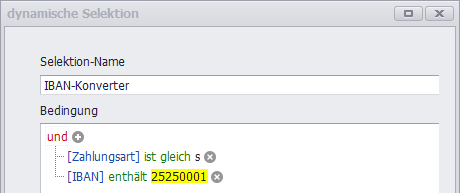
Diese Selektion ermittelt alle SEPA-Zahler und Kunden der fusionierenden Bank.
im nächsten Schritt müssen diese Mitglieder exportiert werden.
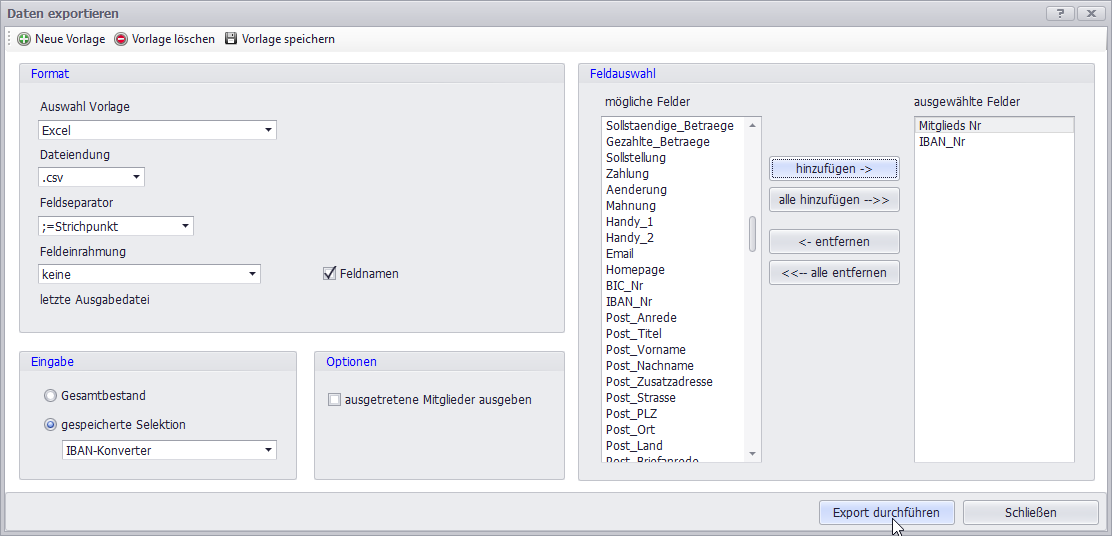
Dafür klicken wir im Menü auf "Extras" > "Daten exportieren" und wählen folgende Einstellungen:
(Die Felder Mitglieds Nr und IBAN_Nr sind ausreichend)
Öffnen Sie die Export-Datei und den IBAN-Konverter mit Excel.
Den IBAN-Konverter finden Sie als Anhang in diesem Forumsbeitrag.
In dem IBAN-Konverter befinden sich Beispieldaten.

Kopieren Sie dann die Mitgliedsnummer und die IBAN aus der Export-Datei von SPG-Verein 4 und fügen Sie in der IBAN-Konverter Excel-Datei ein. Nun ziehen Sie noch die neue BLZ und BIC auf alle Mitglieder.
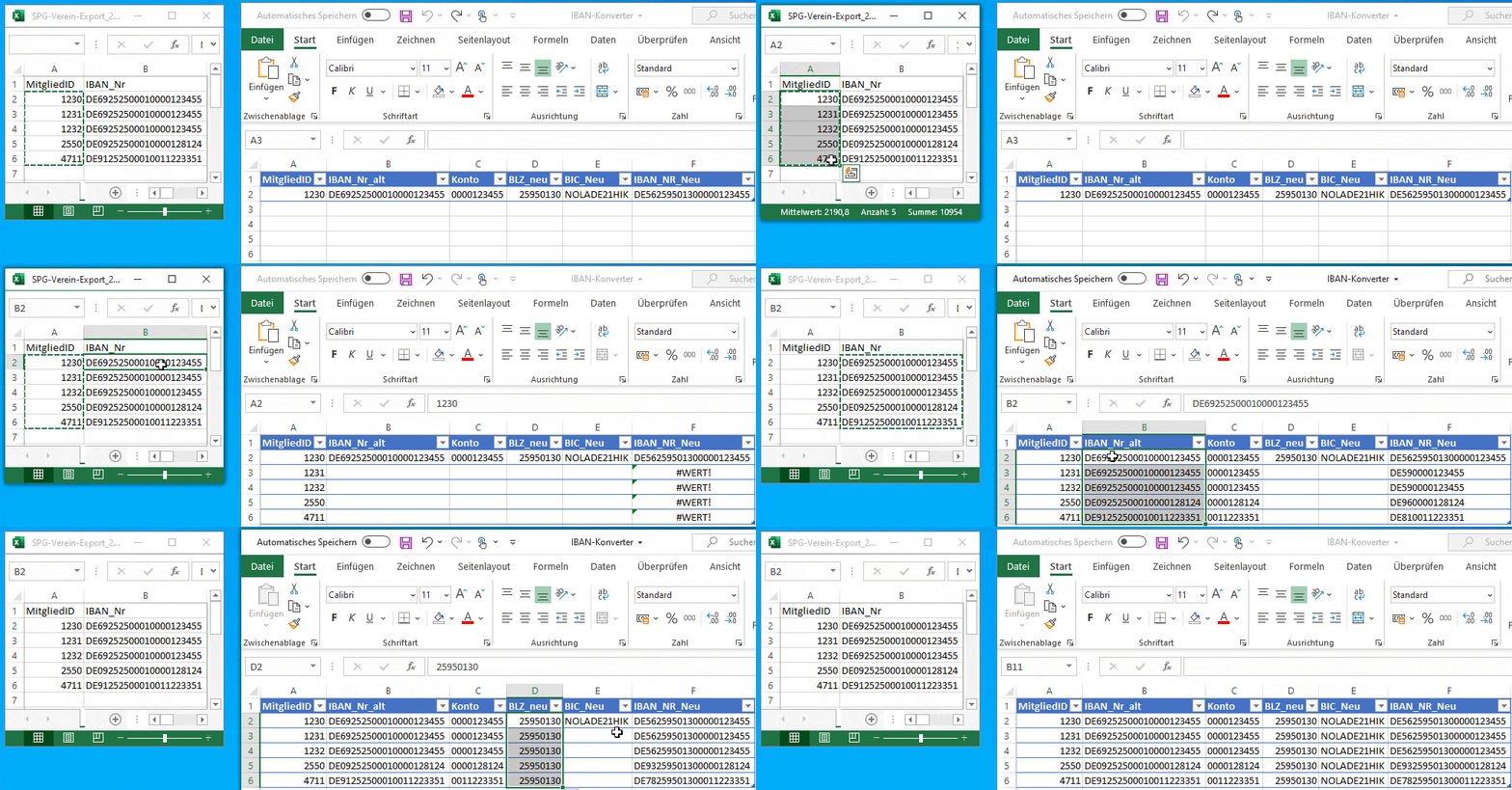
Anschließend speichern Sie die Datei über "Datei" > "Speichern unter" und wählen den Dateityp "CSV UTF-8 (durch Trennzeichen getrennt) aus.
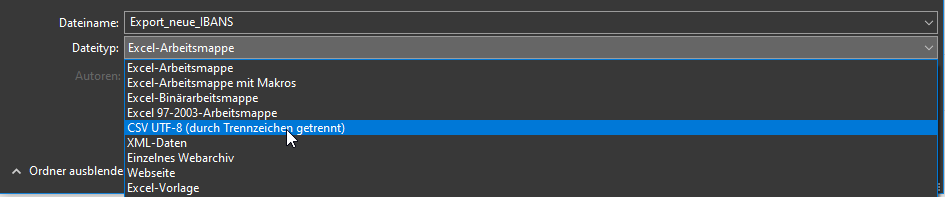
Im letzten Schritt müssen Sie die Datei nur noch in SPG-Verein 4 importieren.
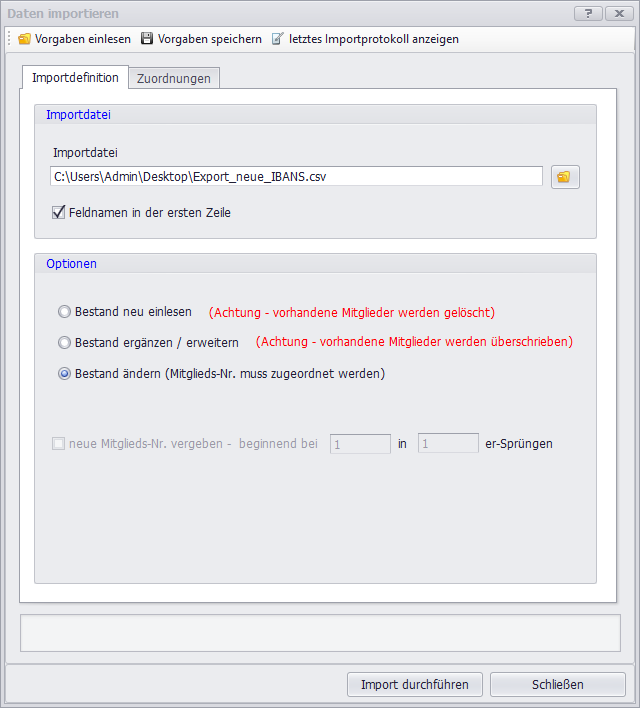
Klicken Sie dafür im Menü auf "Extras" > "Daten importieren".
Wählen Sie die Datei aus und aktivieren die Option "Bestand ändern".
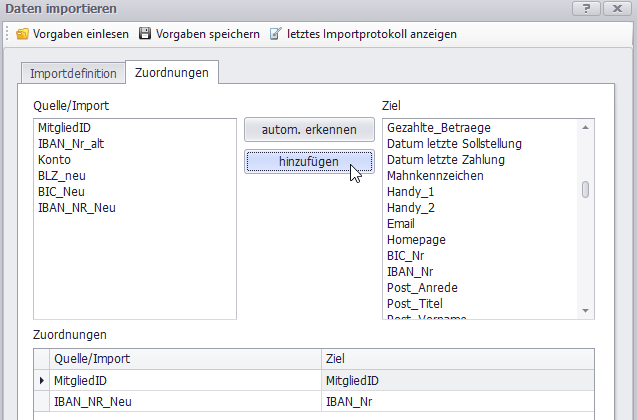
Bei den Zuordnungen müssen noch die Mitgliedsnummer und die IBAN verknüpft werden.
Jetzt kann der Import durchgeführt werden. Die Bankverbindungen der Mitglieder sind nun aktualisiert.
Um diesen Vorgang zu vereinfachen, stellen wir weiter unten Eine Excel-Datei bereit.
Vorrausetzung hierfür ist, dass sich die Kontonummer nicht verändert.
Als Vorbereitung muss zuerst eine dynamische Selektion mit folgenden Kriterien erstellt werden:
(Bei "IBAN enthält" ist die alte BLZ der fusionierenden Bank einzutragen)
Diese Selektion ermittelt alle SEPA-Zahler und Kunden der fusionierenden Bank.
im nächsten Schritt müssen diese Mitglieder exportiert werden.
Dafür klicken wir im Menü auf "Extras" > "Daten exportieren" und wählen folgende Einstellungen:
(Die Felder Mitglieds Nr und IBAN_Nr sind ausreichend)
Öffnen Sie die Export-Datei und den IBAN-Konverter mit Excel.
Den IBAN-Konverter finden Sie als Anhang in diesem Forumsbeitrag.
In dem IBAN-Konverter befinden sich Beispieldaten.
Kopieren Sie dann die Mitgliedsnummer und die IBAN aus der Export-Datei von SPG-Verein 4 und fügen Sie in der IBAN-Konverter Excel-Datei ein. Nun ziehen Sie noch die neue BLZ und BIC auf alle Mitglieder.
Anschließend speichern Sie die Datei über "Datei" > "Speichern unter" und wählen den Dateityp "CSV UTF-8 (durch Trennzeichen getrennt) aus.
Im letzten Schritt müssen Sie die Datei nur noch in SPG-Verein 4 importieren.
Klicken Sie dafür im Menü auf "Extras" > "Daten importieren".
Wählen Sie die Datei aus und aktivieren die Option "Bestand ändern".
Bei den Zuordnungen müssen noch die Mitgliedsnummer und die IBAN verknüpft werden.
Jetzt kann der Import durchgeführt werden. Die Bankverbindungen der Mitglieder sind nun aktualisiert.
Wie müssen Rücklastschriften gebucht werden?
Bei einem Original-Beitragslauf wird den SEPA-Zahlern ihr fälliger Beitrags in's Soll gestellt.
Gleichzeitig wird dieser Betrag als Haben-Buchung gespeichert, weil dieser per SEPA-Lastschrift vom Zahlungspflichtigen eingezogen wird.
Mangels Kontodeckung kann es jedoch vorkommen, dass dieser Betrag nicht abgebucht wird.
Damit stimmt das SPG-Verein-Konto nicht mit der realen Geldbewegung überein.
In diesem Fall müssen folgende Buchungen durchgeführt werden (Manuelle Zahlung).
1. Stornierung der automatisch gebuchten Haben-Buchung:
Buchungsschlüssel : 2 = gezahlte Beträge
Betrag : der gebuchte Haben-Betrag (negativ)
Hinweis: Es kann als Betrag nur maximal der unter "gezahlte Beträge" gespeicherte Betrag storniert werden !
2. Rücklastschriftgebühr:
Buchungsschlüssel : 5 = Gebühren
Betrag : "die Rücklastschriftgebühr" (negativ)
Gleichzeitig wird dieser Betrag als Haben-Buchung gespeichert, weil dieser per SEPA-Lastschrift vom Zahlungspflichtigen eingezogen wird.
Mangels Kontodeckung kann es jedoch vorkommen, dass dieser Betrag nicht abgebucht wird.
Damit stimmt das SPG-Verein-Konto nicht mit der realen Geldbewegung überein.
In diesem Fall müssen folgende Buchungen durchgeführt werden (Manuelle Zahlung).
1. Stornierung der automatisch gebuchten Haben-Buchung:
Buchungsschlüssel : 2 = gezahlte Beträge
Betrag : der gebuchte Haben-Betrag (negativ)
Hinweis: Es kann als Betrag nur maximal der unter "gezahlte Beträge" gespeicherte Betrag storniert werden !
2. Rücklastschriftgebühr:
Buchungsschlüssel : 5 = Gebühren
Betrag : "die Rücklastschriftgebühr" (negativ)
Mitglieder- & Mandantenverwaltung
Alles rund um Mitgliederstatus, Mandanten und Datenpflege.
Wie kann ich die ausgetretenen Mitglieder dauerhaft ausblenden?
In der Version 3.2 können Sie über "Einstellungen" > "ausgetr. Mitglieder anzeigen" einstellen, ob ausgetretene Mitglieder angezeigt werden sollen oder nicht. Diese Einstellung bleibt auch bei jedem Programmstart bestehen.
In der Version 4.0 können Sie über "Einstellungen" > "Spalte 'ausgetreten' ausblenden" die Spalte ausgetretene Mitglieder ein- und ausblenden. Allerdings wird diese Einstellungen bei erneutem Programmstart zurückgesetzt. Das bedeutet, dass bei jedem Programmstart die ausgetretenen Mitglieder wieder angezeigt werden.
Um die ausgetretenen Mitglieder dauerhaft auszuschalten, Klicken Sie mehrmals in der Mitgliederübersicht auf das blaue Viereck, bis nur die aktiven Mitglieder angezeigt werden.

Mit einem Rechtsklick auf ein Mitglied öffnet sich das Kontextmenü. Klicken Sie auf "Ansicht speichern". Dort können Sie einen Namen für die Ansicht vergeben und die Option "Standardansicht auswählen". Wenn diese Option ausgewählt ist, wird Sie bei jedem Programmstart geladen. Diese Option können Sie auch im Nachhinein über "Einstellungen" > "Ansichten" > "Ansichten verwalten" ändern.
In der Version 4.0 können Sie über "Einstellungen" > "Spalte 'ausgetreten' ausblenden" die Spalte ausgetretene Mitglieder ein- und ausblenden. Allerdings wird diese Einstellungen bei erneutem Programmstart zurückgesetzt. Das bedeutet, dass bei jedem Programmstart die ausgetretenen Mitglieder wieder angezeigt werden.
Um die ausgetretenen Mitglieder dauerhaft auszuschalten, Klicken Sie mehrmals in der Mitgliederübersicht auf das blaue Viereck, bis nur die aktiven Mitglieder angezeigt werden.
Mit einem Rechtsklick auf ein Mitglied öffnet sich das Kontextmenü. Klicken Sie auf "Ansicht speichern". Dort können Sie einen Namen für die Ansicht vergeben und die Option "Standardansicht auswählen". Wenn diese Option ausgewählt ist, wird Sie bei jedem Programmstart geladen. Diese Option können Sie auch im Nachhinein über "Einstellungen" > "Ansichten" > "Ansichten verwalten" ändern.
Wie kann ich einen Mandant umbenennen?
Situation:
Ein Anwender hat in SPG-Verein 4 einen Mandant "HSV" und möchte diesen umbenennen in "SV1".
Vorgehensweise:
SPG-Verein 4 beenden.
Im Datenverzeichnis (Default: "C:\ProgramData\SPG-Daten") befindet sich das Verzeichnis "mandanten" mit dem Unterverzeichnis "HSV".
Von diesem Verzeichnis "HSV" eine Kopie erstellen und dieser Kopie den Namen "SV1" geben.
In diesem Verzeichnis "SV1" folgende beiden Dateien umbennen:
"spg_verein_HSV.mdf" umbenennen in "spg_verein_SV1.mdf"
"spg_verein_HSV_log.ldf" umbenennen in "spg_verein_SV1_log.ldf"
SPG-Verein 4 starten, beliebigen Mandant auswählen und wieder schliessen.
Beim nächsten Start von SPG-Verein 4 wird dann der Mandant "SV1" zur Auswahl angeboten.
Manfred Evers
(Team spg-direkt)
Ein Anwender hat in SPG-Verein 4 einen Mandant "HSV" und möchte diesen umbenennen in "SV1".
Vorgehensweise:
SPG-Verein 4 beenden.
Im Datenverzeichnis (Default: "C:\ProgramData\SPG-Daten") befindet sich das Verzeichnis "mandanten" mit dem Unterverzeichnis "HSV".
Von diesem Verzeichnis "HSV" eine Kopie erstellen und dieser Kopie den Namen "SV1" geben.
In diesem Verzeichnis "SV1" folgende beiden Dateien umbennen:
"spg_verein_HSV.mdf" umbenennen in "spg_verein_SV1.mdf"
"spg_verein_HSV_log.ldf" umbenennen in "spg_verein_SV1_log.ldf"
SPG-Verein 4 starten, beliebigen Mandant auswählen und wieder schliessen.
Beim nächsten Start von SPG-Verein 4 wird dann der Mandant "SV1" zur Auswahl angeboten.
Manfred Evers
(Team spg-direkt)
Druck, Briefe, Etiketten & List&Label
Erstellung und Anpassung von Ausgaben, Layouts und Vorlagen.
Briefanrede in den List&Label Briefen verwenden
Hier zeigen wir Ihnen in einem kurzen Video, wie man die Briefanrede aus den Mitgliedsstammdaten in die List&Label Briefe einfügt.
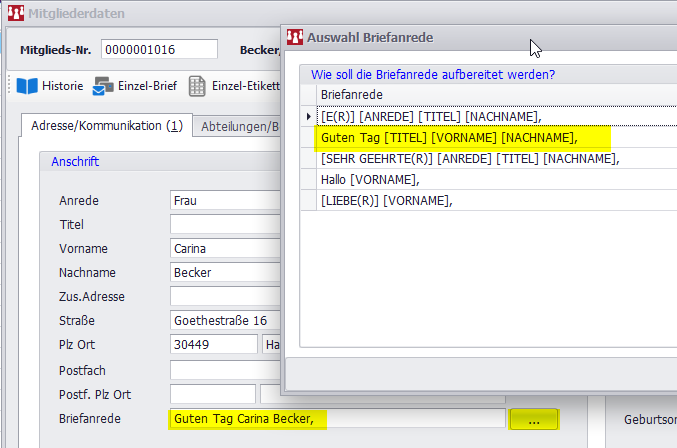
Hier zum klicken für das Youtube Video Briefanreden
Hier zum klicken für das Youtube Video Briefanreden
Mehrere individuelle Briefe mit einer E-Mail versenden
Szenario: Sie wollen Neumitgliedern eine Mail mit jeweils einem Begrüßungsschreiben und einem SEPA-Lastschrift-Mandat senden.
1. Schritt: Sie erstellen eine Selektion der Neumitglieder
2. Schritt: Über den folgenden Link können Sie sich die neuen Briefe für SPG-Verein 4 herunterladen. Bei der Eintrittsbestätigung müssen Sie dann nur noch Ihr eigenes Logo hinterlegen.
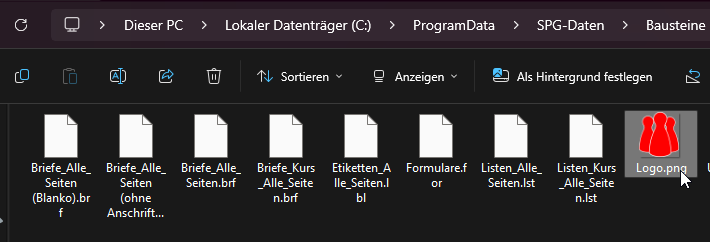
Um das Logo zu ändern, navigieren Sie im Datenpfad ( spg-direkt.de/forum-sp-23822/spg-verein-...on-spg-verein-4.html ) in den Ordner "Bausteine" und ersetzen Sie die Datei "Logo.png"
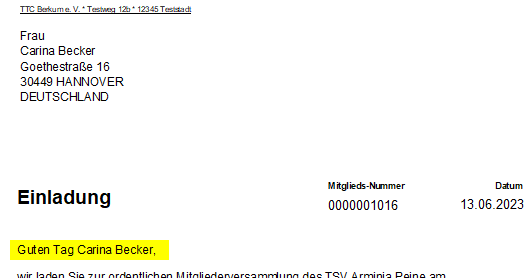
Über den Menüpunkt "Mitglieder" > "Computerbriefe" > "Layout erstellen/ändern" können Sie Ihren gewünschten Computerbrief nach Ihren Wünschen anpassen.
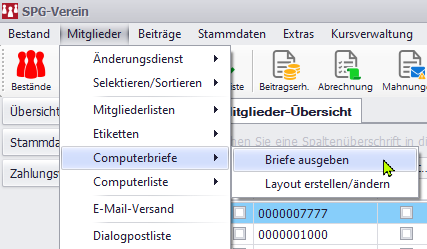
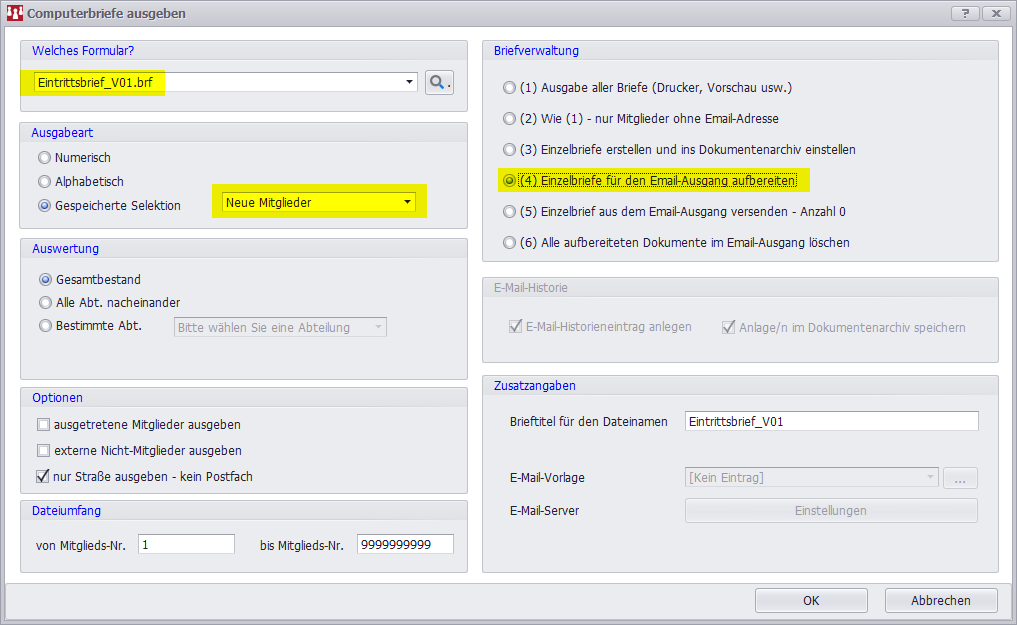
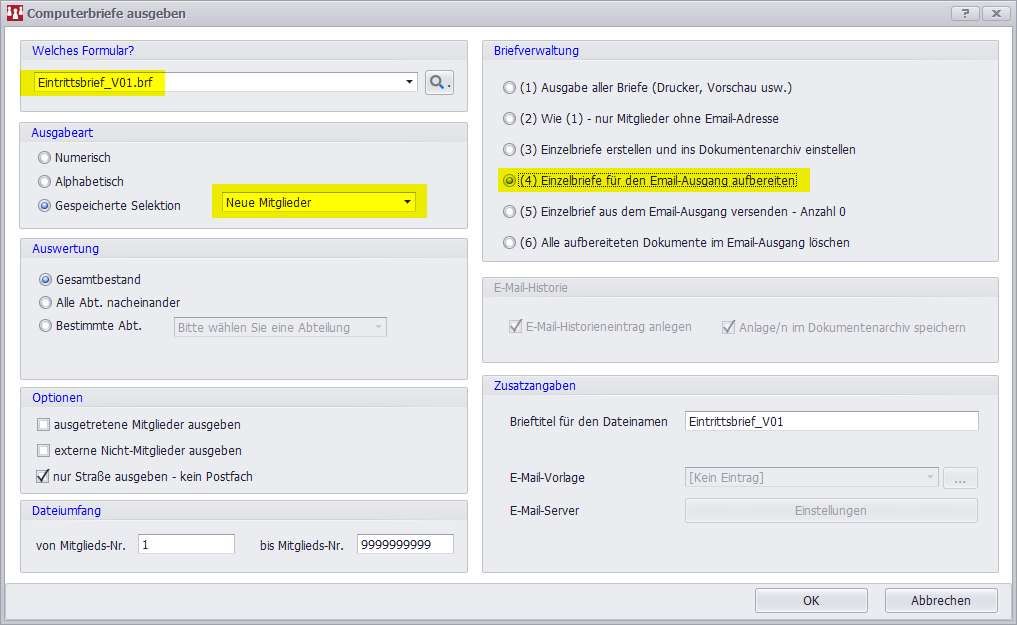
3. Schritt: Rufen Sie "Mitglieder" > "Computerbriefe" > "Briefe ausgeben" auf, stellen die Parameter wie im Screenshot ein und gehen auf OK:
Das wiederholen Sie dann mit dem zweiten Anschreiben:
Wer möchte, kann jetzt im Dateiexplorer den Ordner Emailausgang kontrollieren:
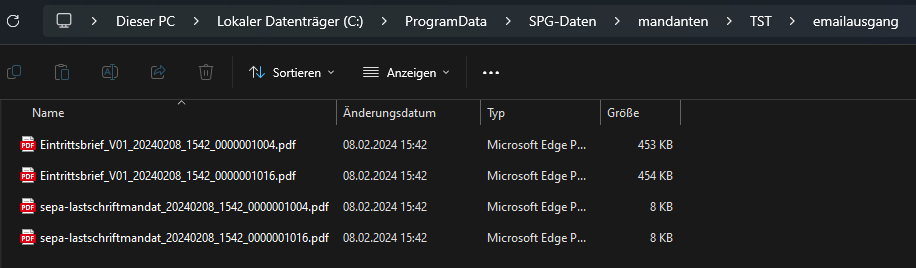
Dort sollten jetzt für die betroffenen Mitglieder jeweils zwei Briefe vorhanden sein.
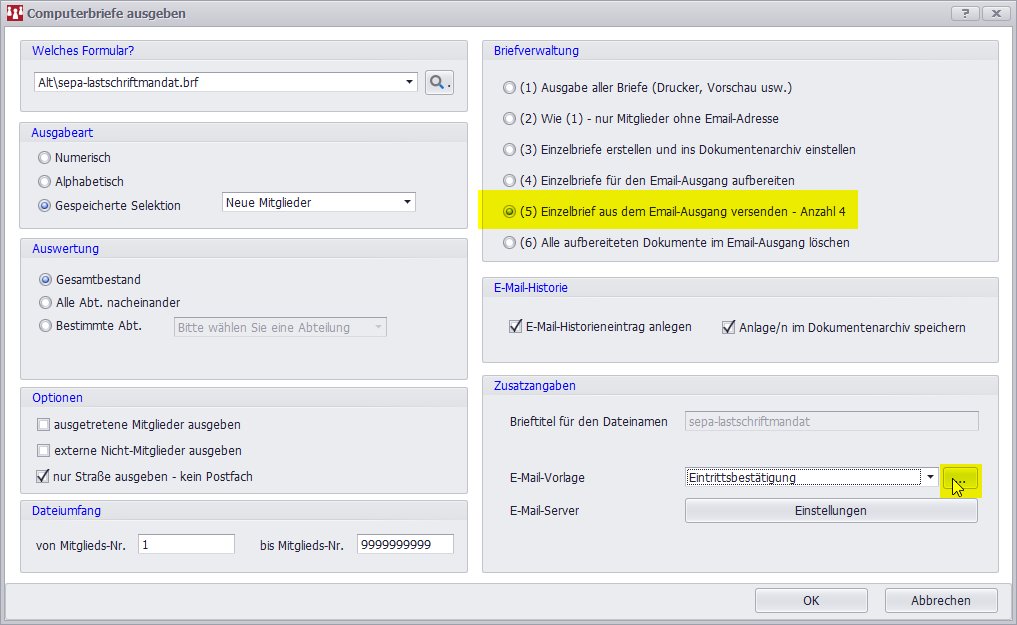
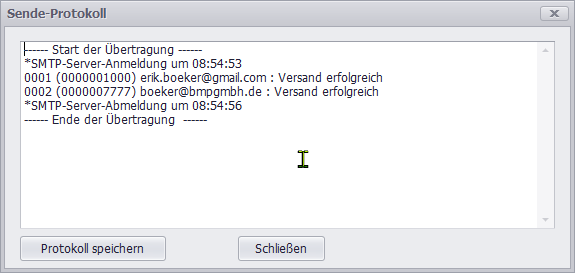
4. Schritt: Auf "...versenden" umschalten, E-Mail Text schreiben (Signatur wird ggfs. aus den E-Mail-Einstellungen automatisch angefügt) und mit OK abschicken:
TIPP: Erstellen Sie sich eine Testselektion mit nur 1-2 Mitgliedern (z. B. Sie selbst) um die Vorgehensweise zu Testen.
1. Schritt: Sie erstellen eine Selektion der Neumitglieder
2. Schritt: Über den folgenden Link können Sie sich die neuen Briefe für SPG-Verein 4 herunterladen. Bei der Eintrittsbestätigung müssen Sie dann nur noch Ihr eigenes Logo hinterlegen.
Um das Logo zu ändern, navigieren Sie im Datenpfad ( spg-direkt.de/forum-sp-23822/spg-verein-...on-spg-verein-4.html ) in den Ordner "Bausteine" und ersetzen Sie die Datei "Logo.png"
Über den Menüpunkt "Mitglieder" > "Computerbriefe" > "Layout erstellen/ändern" können Sie Ihren gewünschten Computerbrief nach Ihren Wünschen anpassen.
3. Schritt: Rufen Sie "Mitglieder" > "Computerbriefe" > "Briefe ausgeben" auf, stellen die Parameter wie im Screenshot ein und gehen auf OK:
Das wiederholen Sie dann mit dem zweiten Anschreiben:
Wer möchte, kann jetzt im Dateiexplorer den Ordner Emailausgang kontrollieren:
Dort sollten jetzt für die betroffenen Mitglieder jeweils zwei Briefe vorhanden sein.
4. Schritt: Auf "...versenden" umschalten, E-Mail Text schreiben (Signatur wird ggfs. aus den E-Mail-Einstellungen automatisch angefügt) und mit OK abschicken:
TIPP: Erstellen Sie sich eine Testselektion mit nur 1-2 Mitgliedern (z. B. Sie selbst) um die Vorgehensweise zu Testen.
Briefe, Listen, Etiketten und Formulare nachträglich konvertieren
Damit Briefe, Listen, Etiketten und Formulare auch in SPG-Verein 4 genutzt werden können, müssen diese zuerst konvertiert werden. Dies kann direkt bei der Konvertierung angegeben werden, oder auch nachträglich.
Zur nachträglichen Konvertierung klicken Sie im Menü auf: "Bestand" > "Bestand (aus 3.x konvertieren) > "Bestand konvertieren"
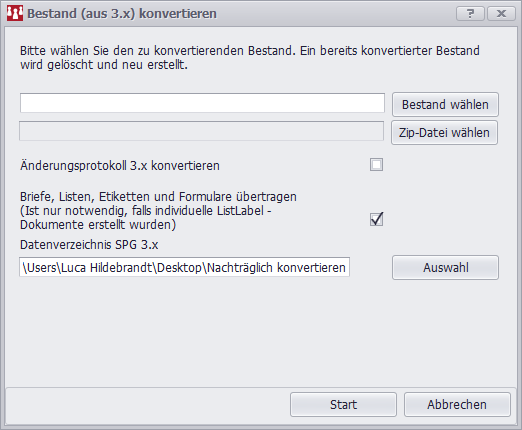
Setzen Sie den Haken bei Briefe, Listen, Etiketten und Formulare übertragen und wählen Sie dann Ihr Datenverzeichnis aus. Falls sich ihre Briefe in dem SPG-Verein 3.x Ordner befinden, ist dies standardmäßig "C:\spg\spg-verein".
Falls sich ihre Dateien an einem anderen Ordner befinden gehen Sie wie folgt vor:
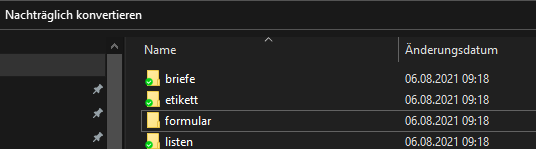
Erstellen Sie einen beliebigen Ordner mit folgenden Unterordnern: briefe, listen, etikett, formular. Das sollte dann so aussehen:
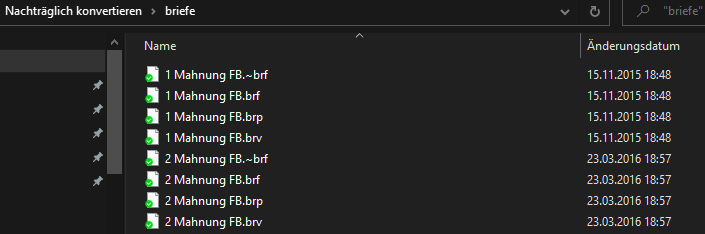
Innerhalb dieser Ordner müssen dann die zu konvertierenden Briefe, Listen, Etiketten oder Formulare vorhanden sein.
Ein Beispiel für den Briefe-Ordner:
Danach wählen Sie den Ordner aus in dem die Unterordner briefe, listen, etikett und formular liegen und starten die Konvertierung mit "Start".
Zur nachträglichen Konvertierung klicken Sie im Menü auf: "Bestand" > "Bestand (aus 3.x konvertieren) > "Bestand konvertieren"
Setzen Sie den Haken bei Briefe, Listen, Etiketten und Formulare übertragen und wählen Sie dann Ihr Datenverzeichnis aus. Falls sich ihre Briefe in dem SPG-Verein 3.x Ordner befinden, ist dies standardmäßig "C:\spg\spg-verein".
Falls sich ihre Dateien an einem anderen Ordner befinden gehen Sie wie folgt vor:
Erstellen Sie einen beliebigen Ordner mit folgenden Unterordnern: briefe, listen, etikett, formular. Das sollte dann so aussehen:
Innerhalb dieser Ordner müssen dann die zu konvertierenden Briefe, Listen, Etiketten oder Formulare vorhanden sein.
Ein Beispiel für den Briefe-Ordner:
Danach wählen Sie den Ordner aus in dem die Unterordner briefe, listen, etikett und formular liegen und starten die Konvertierung mit "Start".
Wie kann ich die Etikettengröße verändern?
Wenn sie neue Etiketten erworben haben, können sie ein bestehendes Etikett an diese Größen anpassen, ohne ein komplett neues Etikett anzulegen und dort alle Variablen wieder einsetzen zu müssen.
Klicken Sie im Menü von SPG-Verein 4 auf "Mitglieder" > "Etiketten" > "Layout erstellen/ändern".
Wählen Sie über "Datei" > "Öffnen" die gewünschte Datei aus. Hier am Beispiel am Beispiel von her-4614.lbl
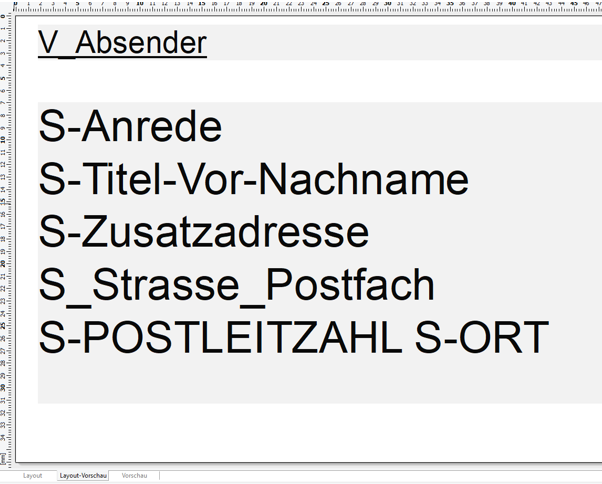
Bevor wir Veränderungen vornehmen, speichern wir das Etikett unter einem neuen Namen ab:
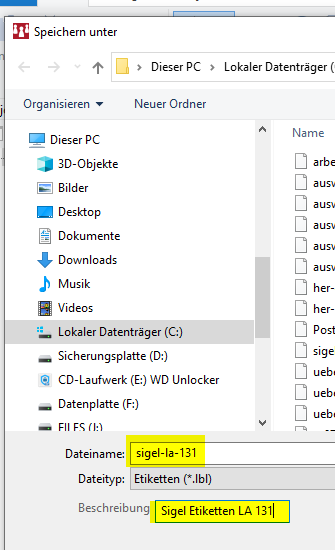
Die Etikettenbögen unterscheiden sich immer durch die Größe, Randeinstellungen und Abstände. Hier am Beispiel SIGEL LA-131:
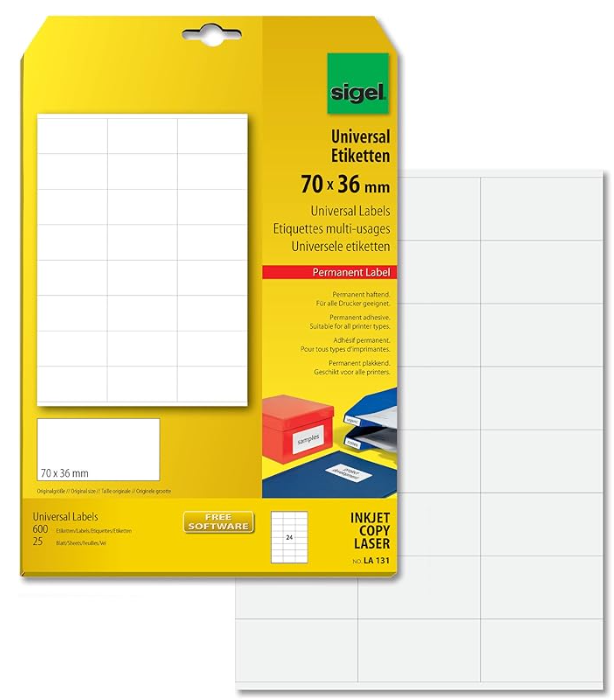
Die Größenangaben sollten vom Hersteller angegeben sein, können sonst aber auch mit dem Lineal bestimmt werden.
Nun klicken Sie im Menü unter dem Punkt "Projekt" auf "Layout-Bereiche".
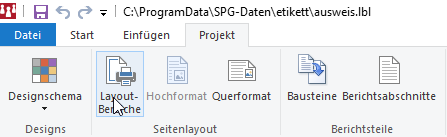
Danach klicken Sie in das Feld "Layoutbereiche" unter dem Titel "Layout" an.
Dann erscheint rechts neben dem Feld ein kleines Icon, auf das Sie klicken können.
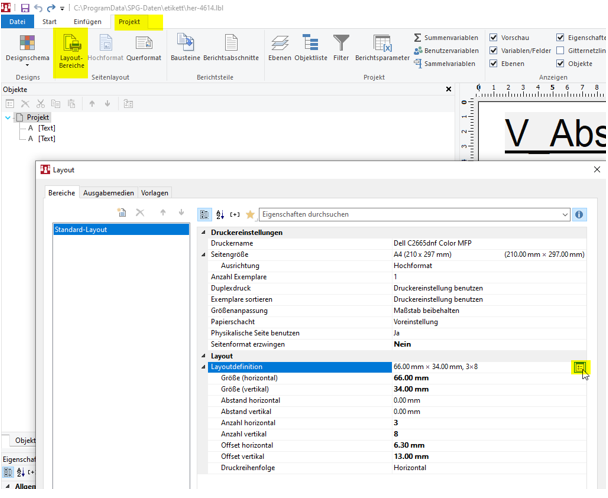
In dem Fenster "Seitenlayout" können Sie jetzt die Etikettengröße wie gewünscht verändern.
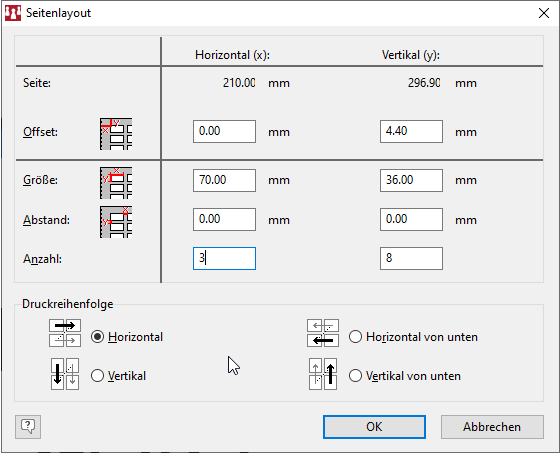
Das Etikett kann jetzt gespeichert und List&Label beendet werden.
Im Programm testen wir das mit Mitglieder/Etiketten/Etiketten ausgeben
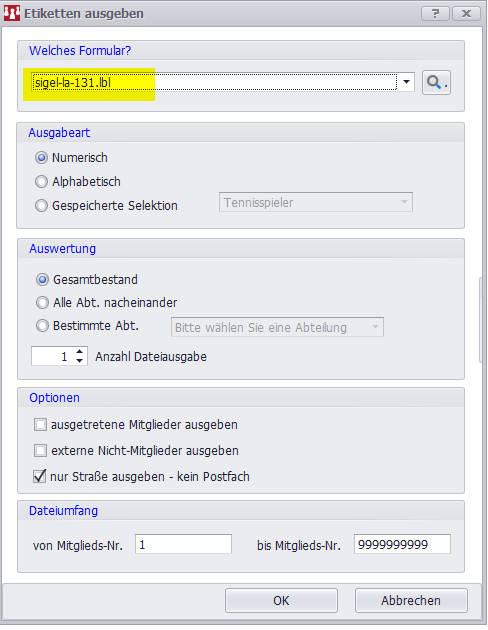
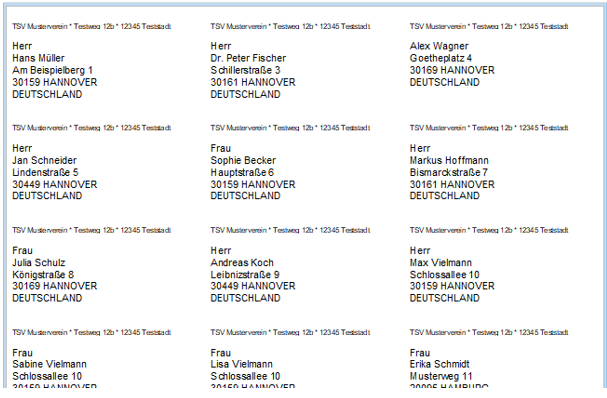
Bitte beachten Sie auch die integrierte Hilfe von List & Label bei weiteren Fragen zum Gestalten von Etiketten.
Klicken Sie im Menü von SPG-Verein 4 auf "Mitglieder" > "Etiketten" > "Layout erstellen/ändern".
Wählen Sie über "Datei" > "Öffnen" die gewünschte Datei aus. Hier am Beispiel am Beispiel von her-4614.lbl
Bevor wir Veränderungen vornehmen, speichern wir das Etikett unter einem neuen Namen ab:
Die Etikettenbögen unterscheiden sich immer durch die Größe, Randeinstellungen und Abstände. Hier am Beispiel SIGEL LA-131:
Die Größenangaben sollten vom Hersteller angegeben sein, können sonst aber auch mit dem Lineal bestimmt werden.
Nun klicken Sie im Menü unter dem Punkt "Projekt" auf "Layout-Bereiche".
Danach klicken Sie in das Feld "Layoutbereiche" unter dem Titel "Layout" an.
Dann erscheint rechts neben dem Feld ein kleines Icon, auf das Sie klicken können.
In dem Fenster "Seitenlayout" können Sie jetzt die Etikettengröße wie gewünscht verändern.
Das Etikett kann jetzt gespeichert und List&Label beendet werden.
Im Programm testen wir das mit Mitglieder/Etiketten/Etiketten ausgeben
Bitte beachten Sie auch die integrierte Hilfe von List & Label bei weiteren Fragen zum Gestalten von Etiketten.
Etiketten-Ausgabe "Mitglied.Bezirk" (Kürzel UND/ODER Bezeichnung)
Um auf einer Etikette den Bezirk des jeweiligen Mitglieds auszugeben, wird die Variable "bmpVerein.Mitglieder.S_Bezirk" genutzt.
Die Ausgabe sieht folgendermassen aus: <Bezirk-Kürzel>"-"<Bezirk-Bezeichnung>.
Folgende Formeln können genutzt werden, wenn NUR das Kürzel bzw. NUR die Bezeichnung ausgegeben werden sollen.
Ausgabe Bezirk-Kürzel:
Left$(bmpVerein.Mitglieder.S_Bezirk,StrPos(bmpVerein.Mitglieder.S_Bezirk,"-"))
Ausgabe Bezirk-Bezeichnung:
Mid$(bmpVerein.Mitglieder.S_Bezirk,StrPos(bmpVerein.Mitglieder.S_Bezirk,"-")+1)
Wenn z.B. das Kürzel, bzw. die Bezeichnung der Berufsgruppe ausgegeben werden soll, dann muss die Variable "bmpVerein.Mitglieder.S_Berufsgruppe" genutzt werden.
Diese Beschreibung gilt nicht nur für Etiketten, sondern auch für andere Vorlagen, wie z.B. Briefe, Listen etc.
Die Ausgabe sieht folgendermassen aus: <Bezirk-Kürzel>"-"<Bezirk-Bezeichnung>.
Folgende Formeln können genutzt werden, wenn NUR das Kürzel bzw. NUR die Bezeichnung ausgegeben werden sollen.
Ausgabe Bezirk-Kürzel:
Left$(bmpVerein.Mitglieder.S_Bezirk,StrPos(bmpVerein.Mitglieder.S_Bezirk,"-"))
Ausgabe Bezirk-Bezeichnung:
Mid$(bmpVerein.Mitglieder.S_Bezirk,StrPos(bmpVerein.Mitglieder.S_Bezirk,"-")+1)
Wenn z.B. das Kürzel, bzw. die Bezeichnung der Berufsgruppe ausgegeben werden soll, dann muss die Variable "bmpVerein.Mitglieder.S_Berufsgruppe" genutzt werden.
Diese Beschreibung gilt nicht nur für Etiketten, sondern auch für andere Vorlagen, wie z.B. Briefe, Listen etc.
Warum werden Datumwerte oder Beträge im falschen Format ausgegeben?
Ursache hierfür ist, daß in den System-Einstellungen des jeweiligen PC's bestimmte Formate nicht korrekt eingestellt sind.
Um dies zu korrigieren, bitte folgendermassen vorgehen:
Die Systemsteuerung aufrufen und die Option "Region" auswählen.
Von SPG-Verein 4 wird für Datumsausgaben das Format "Datum (kurz)" ausgewertet; dies sollte auf "TT.MM.JJJJ" eingestellt sein.
Zur Korrektur des Betrags-Formats auf den Button "Weitere Einstellungen" klicken.
Als "Dezimaltrennzeichen sollte "," und als "Anzahl der Dezimalstellen" 2 gewählt sein.
Um dies zu korrigieren, bitte folgendermassen vorgehen:
Die Systemsteuerung aufrufen und die Option "Region" auswählen.
Von SPG-Verein 4 wird für Datumsausgaben das Format "Datum (kurz)" ausgewertet; dies sollte auf "TT.MM.JJJJ" eingestellt sein.
Zur Korrektur des Betrags-Formats auf den Button "Weitere Einstellungen" klicken.
Als "Dezimaltrennzeichen sollte "," und als "Anzahl der Dezimalstellen" 2 gewählt sein.
Programmoberfläche & Bedienung
Anpassungen an UI, Darstellung und Benutzerfreundlichkeit.
Kursbeiträge Individuell anpassen
Um Kursbeiträge individuell anpassen zu können, um zum Beispiel die Beiträge von Vereinsmitgliedern anzupassen, klicken Sie als erstes auf den gewünschten Kurs. Anschließend in den Kursdaten des Kurses klicken Sie auf "Kurs abrechnen":

Nachdem Sie einen Namen für die Datei gewählt haben, werden Sie gefragt, ob die Datei nun geöffnet werden soll. Nun wählen Sie ja aus:

In der Abrechnung angekommen, können Sie nun hier für jedes einzelne Mitglied den Kursbeitrag anpassen. Danach können Sie auf "Erfassung schließen" klicken:

Abschließend müssen Sie nun einen Abrechnungslauf durchführen, dafür Klicken Sie auf das Icon mit "Abrechnung" und wählen in dem Fenster für den Abrechnungslauf die gewünschte Kursabrechnungs-Datei aus:

Wenn das Ergebnis von dem Testlauf in Ordnung ist, dann können Sie einen Originallauf durchführen.
Nachdem Sie einen Namen für die Datei gewählt haben, werden Sie gefragt, ob die Datei nun geöffnet werden soll. Nun wählen Sie ja aus:
In der Abrechnung angekommen, können Sie nun hier für jedes einzelne Mitglied den Kursbeitrag anpassen. Danach können Sie auf "Erfassung schließen" klicken:
Abschließend müssen Sie nun einen Abrechnungslauf durchführen, dafür Klicken Sie auf das Icon mit "Abrechnung" und wählen in dem Fenster für den Abrechnungslauf die gewünschte Kursabrechnungs-Datei aus:
Wenn das Ergebnis von dem Testlauf in Ordnung ist, dann können Sie einen Originallauf durchführen.
Warum funktioniert die Sortierung nach Strasse und Hausnummer nicht korrekt?
Ab der Version 4.0.1.70 ist es möglich, Selektionen nach Strasse und Hausnummer zu sortieren.
Damit diese Sortierung korrekte Ergebnisse liefert, muss eine Aufbereitung der Daten durchgeführt werden.
Rufen Sie hierzu den Menüpunkt "Mitglieder" > "Änderungsdienst" > "Massenänderung" auf.
Wählen Sie dort unter "Sonderfunktionen" die Option "** Hausnummer aufbereiten **" aus und starten diese Funktion mit einem Klick auf "OK".
Danach liefert die Sortierung nach Strasse und Hausnummer die richtigen Ergebnisse.
Hinweis:
Wenn neue Mitglieder aufgenommen werden oder die Strasse/Hausnummer bei vorhandenen Mitgliedern geändert wird, braucht diese Sonderfunktionen nicht nochmal durchgeführt werden; diese Aufbereitung wird beim Speichern von Mitgliedern automatisch durchgeführt.

Damit diese Sortierung korrekte Ergebnisse liefert, muss eine Aufbereitung der Daten durchgeführt werden.
Rufen Sie hierzu den Menüpunkt "Mitglieder" > "Änderungsdienst" > "Massenänderung" auf.
Wählen Sie dort unter "Sonderfunktionen" die Option "** Hausnummer aufbereiten **" aus und starten diese Funktion mit einem Klick auf "OK".
Danach liefert die Sortierung nach Strasse und Hausnummer die richtigen Ergebnisse.
Hinweis:
Wenn neue Mitglieder aufgenommen werden oder die Strasse/Hausnummer bei vorhandenen Mitgliedern geändert wird, braucht diese Sonderfunktionen nicht nochmal durchgeführt werden; diese Aufbereitung wird beim Speichern von Mitgliedern automatisch durchgeführt.
Wie kann die Größe der Buttons und der Schrift verändert werden?
In SPG-Verein 4 kann das Layout der Fenster (Größe, Schriftart etc.) nicht verändert werden.
Über die Windows-Anzeige-Einstellungen hat man die Möglichkeit, auf die Anzeige Einfluß zu nehmen.
Die im Screenshot dargestellte Einstellmöglichkeit kann aufgerufen werden, indem man auf dem Windows-Desktop mit Hilfe der rechten Maustaste das Kontextmenü aufruft und dort "Anzeigeeinstellungen" auswählt. Die Anzeige kann dann in 25%-Schritten geändert werden.

Über die Windows-Anzeige-Einstellungen hat man die Möglichkeit, auf die Anzeige Einfluß zu nehmen.
Die im Screenshot dargestellte Einstellmöglichkeit kann aufgerufen werden, indem man auf dem Windows-Desktop mit Hilfe der rechten Maustaste das Kontextmenü aufruft und dort "Anzeigeeinstellungen" auswählt. Die Anzeige kann dann in 25%-Schritten geändert werden.
E-Mail, SMTP & Kommunikation
Alles zum Versand von E-Mails und technischen Mail-Einstellungen.
SMTP-SERVER T-Online
Ich konnte soeben erfolgreich Mails über T-Online versenden:
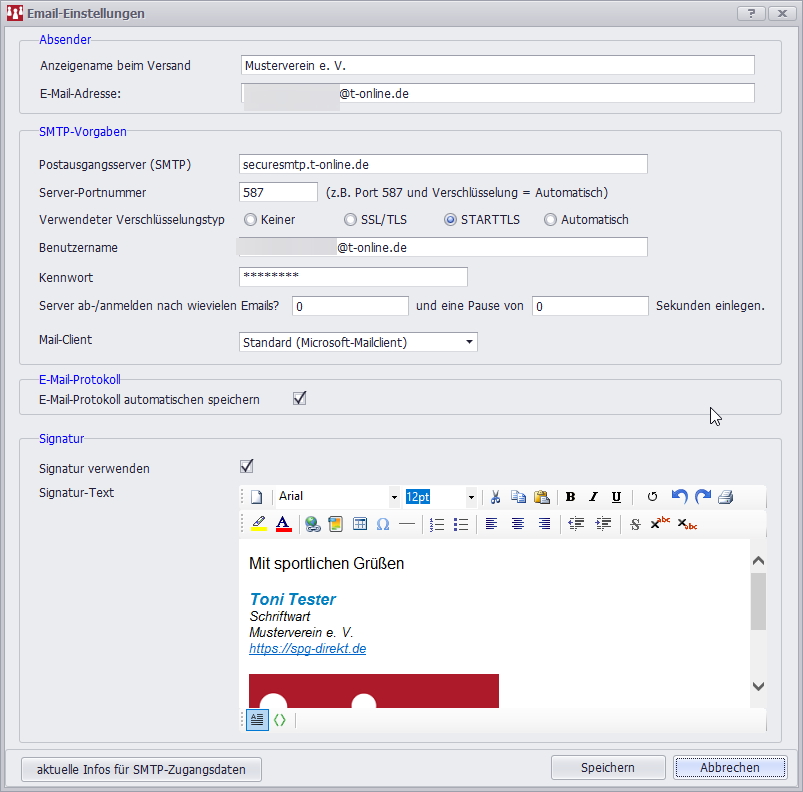
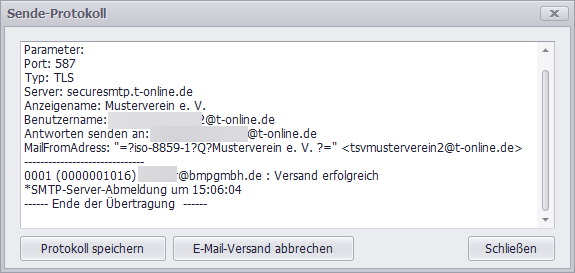
E-Mail Einstellungen SMTP Server
Um mit SPG-Verein Mails versenden zu können, müssen unter Einstellungen/E-Mail die Verbindungsdaten zum sogenannten SMTP-Server korrekt eingetragen werden. Hier werden wir ein paar Beispiele für die unterschiedlichen Provider nennen.
Hinweise zum Thema Massenmailversand lesen Sie bitte am Ende des Beitrags.
Microsoft Office 365
Postausgangsserver (SMTP): smtp.office365.com
Port: 587 Verschlüsselung: Automatisch
Benutzername: ihrname@bespiel.de
Outlook.de
Postausgangsserver (SMTP): smtp.office365.com
Port: 587 Verschlüsselung: Automatisch
Benutzername: ihrname@outlook.de
Achtung: Der Versand über SPG-Verein 4 wird mit einem Fehler (Non-success DATA terminator response) abgelehnt, solange das Konto nicht mit Alternativmail und Code an Handy abgesichert wurde. Die Absicherung kann über diesen Link erzwungen werden:
outlook.live.com/mail/0/options/mail/forwarding
Update: Microsoft erwartet jetzt auch das Einrichten eines App-Kennworts, welches dann in SPG-Verein verwendet werden kann:
support.microsoft.com/de-de/account-bill...81-128a-a6f2979a7944
Googlemail GMail
Postausgangsserver (SMTP): smtp.gmail.com
Port: 587 Verschlüsselung: Automatisch
Benutzername: ihrname@gmail.com
ACHTUNG: In ihrem Google-Konto muss der Zugriff durch Drittanbieterprogramme (z. B. SPG-Verein) erst eingeschaltet werden:
myaccount.google.com/lesssecureapps
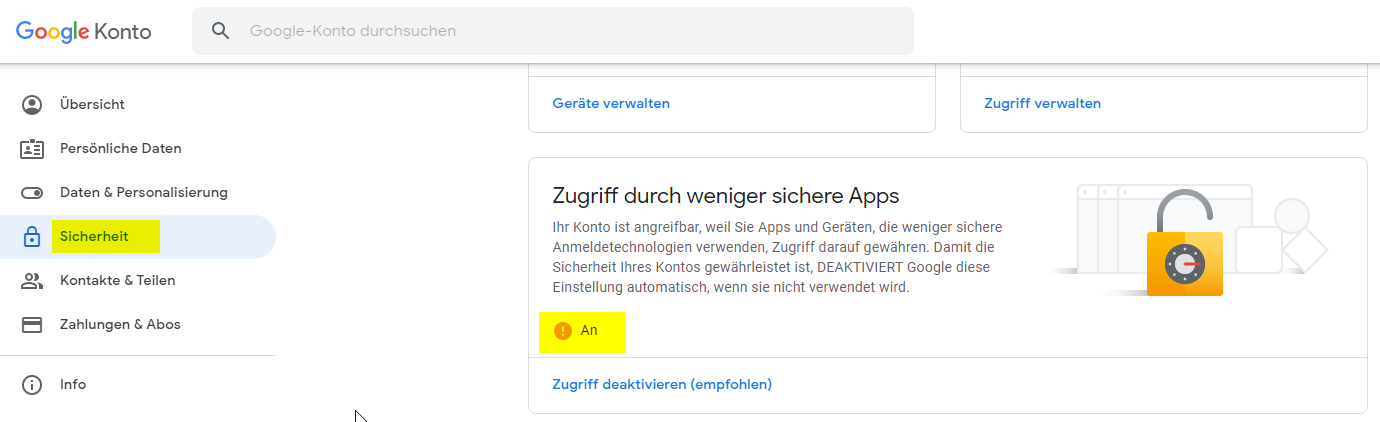
WICHTIG: Ab dem 30. Mai 2022 ist es nicht mehr möglich sich per Benutzername und Passwort anzumelden.
Es wird dann ein App-Passwort benötigt.
Um dieses App-Passwort zu erstellen, muss in Ihrem Google Account die Authentifizierung in 2 Schritten aktiviert sein.
Das können Sie unter dem Menüpunkt "Sicherheit" in Ihrem Google Account aktivieren: myaccount.google.com/security
In SPG-Verein 4 müssen Sie dann in den E-Mail-Einstellungen bei dem Passwort das App-Passwort eintragen.
So kann der E-Mail-Versand mit Gmail wie gewohnt genutzt werden.
Web.de
Achtung: Neuerdings muss in den Web.de Einstellungen erst erlaubt werden, dass POP3, IMAP und SMTP Zugriffe erlaubt sind:

hilfe.web.de/pop-imap/einschalten.html
Postausgangsserver (SMTP): smtp.web.de
Port: 587 Verschlüsselung: Automatisch
Benutzername: ihrname@web.de
GMX.net
Postausgangsserver (SMTP): smtp.gmx.net
Port: 587 Verschlüsselung: Automatisch
Benutzername: ihrname@gmx.de
IONOS bzw. 1&1
Postausgangsserver (SMTP): smtp.ionos.de
Port: 587 Verschlüsselung: Automatisch
Benutzername: ihrname@musterverein.de
ACHTUNG: IONOS erlaubt nur noch 20 Mails pro Anmeldung. Daher nach 20 Mails trennen, 10 Sekunden warten und dann die nächsten 20 Mails versenden.
Die tägliche Anzahl an maximalen Mails hängt vom Alter des Accounts ab. Je älter, desto höher das Vertrauen und die Anzahl steigt. Durch einen Anruf beim IONOS Support, konnte dieser Wert problemlos auf 1.000 Mails pro Tag eingerichtet werden.
Strato.de
Postausgangsserver (SMTP): smtp.strato.de
Port: 587 Verschlüsselung: Automatisch
Benutzername: ihrname@strato.de
AOL.com
ACHTUNG: AOL beschränkt den Versand von Massen-E-Mails stark, sodass AOL für den Versand über SPG-Verein ungeeignet ist: hilfe.aol.de/articles/aol-mail-beschrank...nd-von-massen-emails
Postausgangsserver (SMTP): smtp.de.aol.com
Port: 587 Verschlüsselung: Automatisch
Benutzername: ihrname@aol.com
Bei AOL muss vorher ein spezielles Passwort für eine Drittanbieter-App angefordert werden:
login.aol.com/myaccount/security/
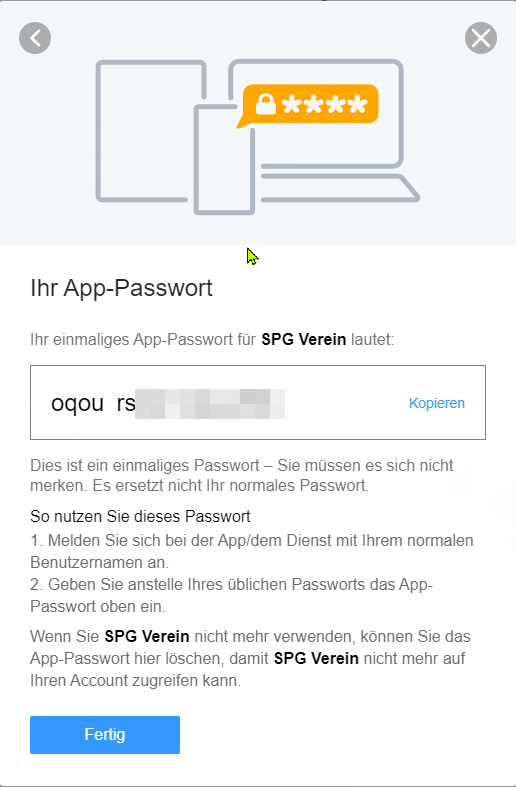
Dieses Passwort kann dann in SPG-Verein verwendet werden.
T-Online
ACHTUNG: Für den E-Mail-Versand muss zuerst ein "Passwort für E-Mail-Programme" erstellt werden, ansonsten kann der Versand über SPG-Verein nicht funktionieren:
Anleitung zur Erstellung des Passworts für E-Mail-Programme
Postausgangsserver (SMTP): securesmtp.t-online.de
Port: 587 Verschlüsselung: Automatisch
Benutzername: ihrname@t-online.de
Einschränkungen beim Massenmailversand mit kostenlosen Providern
Die kostenlosen Dienste der gängigen E-Mail Provider begrenzen den Versand in der Regel sehr stark. So will man SPAM-Versender ausbremsen. In SPG-Verein erkennt man das im Versandprotokoll immer daran, dass eine bestimmte Anzahl an Mails noch erfolgreich versandt und danach alle Mailadressen abgelehnt wurden:
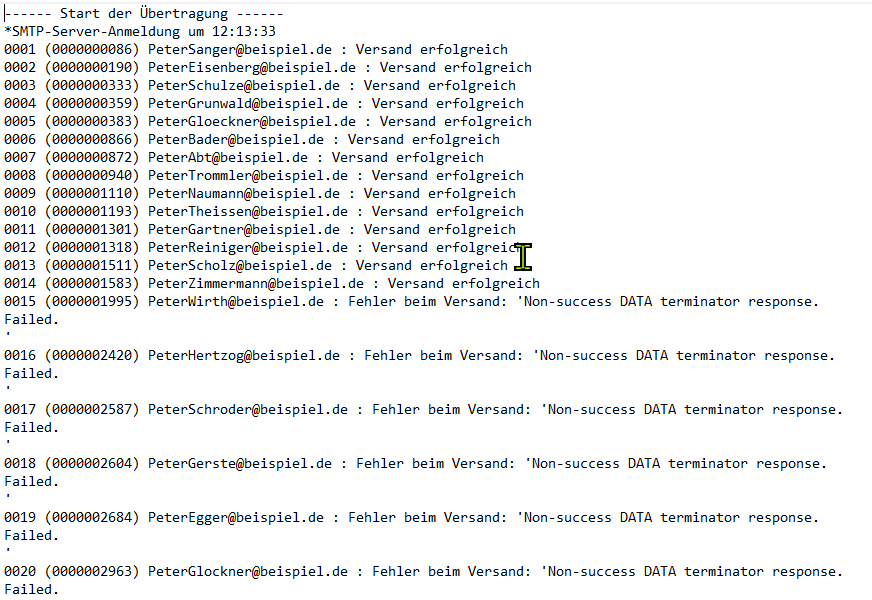 Wenn man die Begrenzungen des jeweiligen Providers kennt, kann man versuchen dies zu konfigurieren:
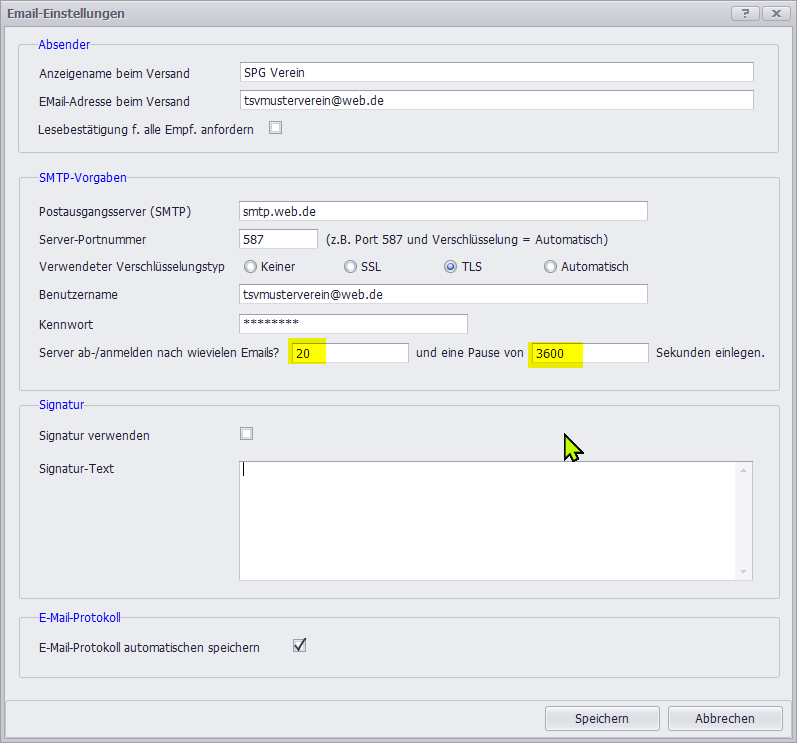 Das Problem hat übrigens nicht nur SPG-Verein, sondern alle Programme die den SMTP Versand nutzen:
www.pcwelt.de/news/Freemail-Dienste-ohne...t-nutzen-475683.html
manuals.jam-software.de/smartserialmail/...q_mail_provider.html
Viele kostenlose Mail Provider bieten auch eine kostenpflichtige Version an, bei der dann für 2.-€ bis 3 .-€ monatlich, auch ein Massenversand möglich ist. Beispiele:
mail.de/de/produkte/
www.telekom.de/e-mail
www.hosteurope.de/E-Mail-Hosting/
Hinweise zum Thema Massenmailversand lesen Sie bitte am Ende des Beitrags.
Microsoft Office 365
Postausgangsserver (SMTP): smtp.office365.com
Port: 587 Verschlüsselung: Automatisch
Benutzername: ihrname@bespiel.de
Outlook.de
Postausgangsserver (SMTP): smtp.office365.com
Port: 587 Verschlüsselung: Automatisch
Benutzername: ihrname@outlook.de
Achtung: Der Versand über SPG-Verein 4 wird mit einem Fehler (Non-success DATA terminator response) abgelehnt, solange das Konto nicht mit Alternativmail und Code an Handy abgesichert wurde. Die Absicherung kann über diesen Link erzwungen werden:
outlook.live.com/mail/0/options/mail/forwarding
Update: Microsoft erwartet jetzt auch das Einrichten eines App-Kennworts, welches dann in SPG-Verein verwendet werden kann:
support.microsoft.com/de-de/account-bill...81-128a-a6f2979a7944
Googlemail GMail
Postausgangsserver (SMTP): smtp.gmail.com
Port: 587 Verschlüsselung: Automatisch
Benutzername: ihrname@gmail.com
ACHTUNG: In ihrem Google-Konto muss der Zugriff durch Drittanbieterprogramme (z. B. SPG-Verein) erst eingeschaltet werden:
myaccount.google.com/lesssecureapps
WICHTIG: Ab dem 30. Mai 2022 ist es nicht mehr möglich sich per Benutzername und Passwort anzumelden.
Es wird dann ein App-Passwort benötigt.
Um dieses App-Passwort zu erstellen, muss in Ihrem Google Account die Authentifizierung in 2 Schritten aktiviert sein.
Das können Sie unter dem Menüpunkt "Sicherheit" in Ihrem Google Account aktivieren: myaccount.google.com/security
In SPG-Verein 4 müssen Sie dann in den E-Mail-Einstellungen bei dem Passwort das App-Passwort eintragen.
So kann der E-Mail-Versand mit Gmail wie gewohnt genutzt werden.
Web.de
Achtung: Neuerdings muss in den Web.de Einstellungen erst erlaubt werden, dass POP3, IMAP und SMTP Zugriffe erlaubt sind:
hilfe.web.de/pop-imap/einschalten.html
Postausgangsserver (SMTP): smtp.web.de
Port: 587 Verschlüsselung: Automatisch
Benutzername: ihrname@web.de
GMX.net
Postausgangsserver (SMTP): smtp.gmx.net
Port: 587 Verschlüsselung: Automatisch
Benutzername: ihrname@gmx.de
IONOS bzw. 1&1
Postausgangsserver (SMTP): smtp.ionos.de
Port: 587 Verschlüsselung: Automatisch
Benutzername: ihrname@musterverein.de
ACHTUNG: IONOS erlaubt nur noch 20 Mails pro Anmeldung. Daher nach 20 Mails trennen, 10 Sekunden warten und dann die nächsten 20 Mails versenden.
Die tägliche Anzahl an maximalen Mails hängt vom Alter des Accounts ab. Je älter, desto höher das Vertrauen und die Anzahl steigt. Durch einen Anruf beim IONOS Support, konnte dieser Wert problemlos auf 1.000 Mails pro Tag eingerichtet werden.
Strato.de
Postausgangsserver (SMTP): smtp.strato.de
Port: 587 Verschlüsselung: Automatisch
Benutzername: ihrname@strato.de
AOL.com
ACHTUNG: AOL beschränkt den Versand von Massen-E-Mails stark, sodass AOL für den Versand über SPG-Verein ungeeignet ist: hilfe.aol.de/articles/aol-mail-beschrank...nd-von-massen-emails
Postausgangsserver (SMTP): smtp.de.aol.com
Port: 587 Verschlüsselung: Automatisch
Benutzername: ihrname@aol.com
Bei AOL muss vorher ein spezielles Passwort für eine Drittanbieter-App angefordert werden:
login.aol.com/myaccount/security/
Dieses Passwort kann dann in SPG-Verein verwendet werden.
T-Online
ACHTUNG: Für den E-Mail-Versand muss zuerst ein "Passwort für E-Mail-Programme" erstellt werden, ansonsten kann der Versand über SPG-Verein nicht funktionieren:
Anleitung zur Erstellung des Passworts für E-Mail-Programme
Postausgangsserver (SMTP): securesmtp.t-online.de
Port: 587 Verschlüsselung: Automatisch
Benutzername: ihrname@t-online.de
Einschränkungen beim Massenmailversand mit kostenlosen Providern
Die kostenlosen Dienste der gängigen E-Mail Provider begrenzen den Versand in der Regel sehr stark. So will man SPAM-Versender ausbremsen. In SPG-Verein erkennt man das im Versandprotokoll immer daran, dass eine bestimmte Anzahl an Mails noch erfolgreich versandt und danach alle Mailadressen abgelehnt wurden:
www.pcwelt.de/news/Freemail-Dienste-ohne...t-nutzen-475683.html
manuals.jam-software.de/smartserialmail/...q_mail_provider.html
Viele kostenlose Mail Provider bieten auch eine kostenpflichtige Version an, bei der dann für 2.-€ bis 3 .-€ monatlich, auch ein Massenversand möglich ist. Beispiele:
mail.de/de/produkte/
www.telekom.de/e-mail
www.hosteurope.de/E-Mail-Hosting/